
Prihlásenie do Nextcloud sa nedarí: heslo, kód alebo obmedzenie počtu pokusov
Nedarí sa vám prihlásiť do vášho WebOké Nextcloud? Prihlásenie prebieha v dvoch krokoch: najprv zadáte používateľské meno a heslo, potom kód. Nižšie nájdete, kde môže nastať problém a čo v danom prípade urobiť.
Nesprávne prihlasovacie meno alebo heslo
- Skontrolujte svoje používateľské meno a či nie je zapnutý Caps Lock. Prihlásiť sa môžete aj pomocou e-mailovej adresy svojho účtu.
- Skontrolujte, či ste na správnej adrese: vo vlastnom Nextcloud, alebo na free.webokecloud.nl, ak máte Nextcloud Free.
Zabudnuté heslo
- Na prihlasovacej obrazovke kliknite na Zabudnuté heslo?.
- Zadajte svoje používateľské meno alebo e-mailovú adresu a kliknite na Resetovať heslo.
- Dostanete e-mail s odkazom. Kliknite naň a zvoľte si nové heslo.
E-mail sa posiela na adresu uvedenú vo vašom profile Nextcloud. Ak nepríde, pozrite sa do priečinka s nevyžiadanou poštou. Ak je vo vašom profile uvedená stará adresa alebo žiadna, požiadajte vlastníka balíka o nastavenie nového hesla. Ten to urobí v Môj WebOké v časti Správa používateľov › Zmeniť heslo. Ak ste vlastníkom vy sami a nedarí sa vám prihlásiť do vlastného účtu, kontaktujte podporu. Pri Nextcloud Free funguje iba Zabudnuté heslo?.
Kód e-mailom nechodí
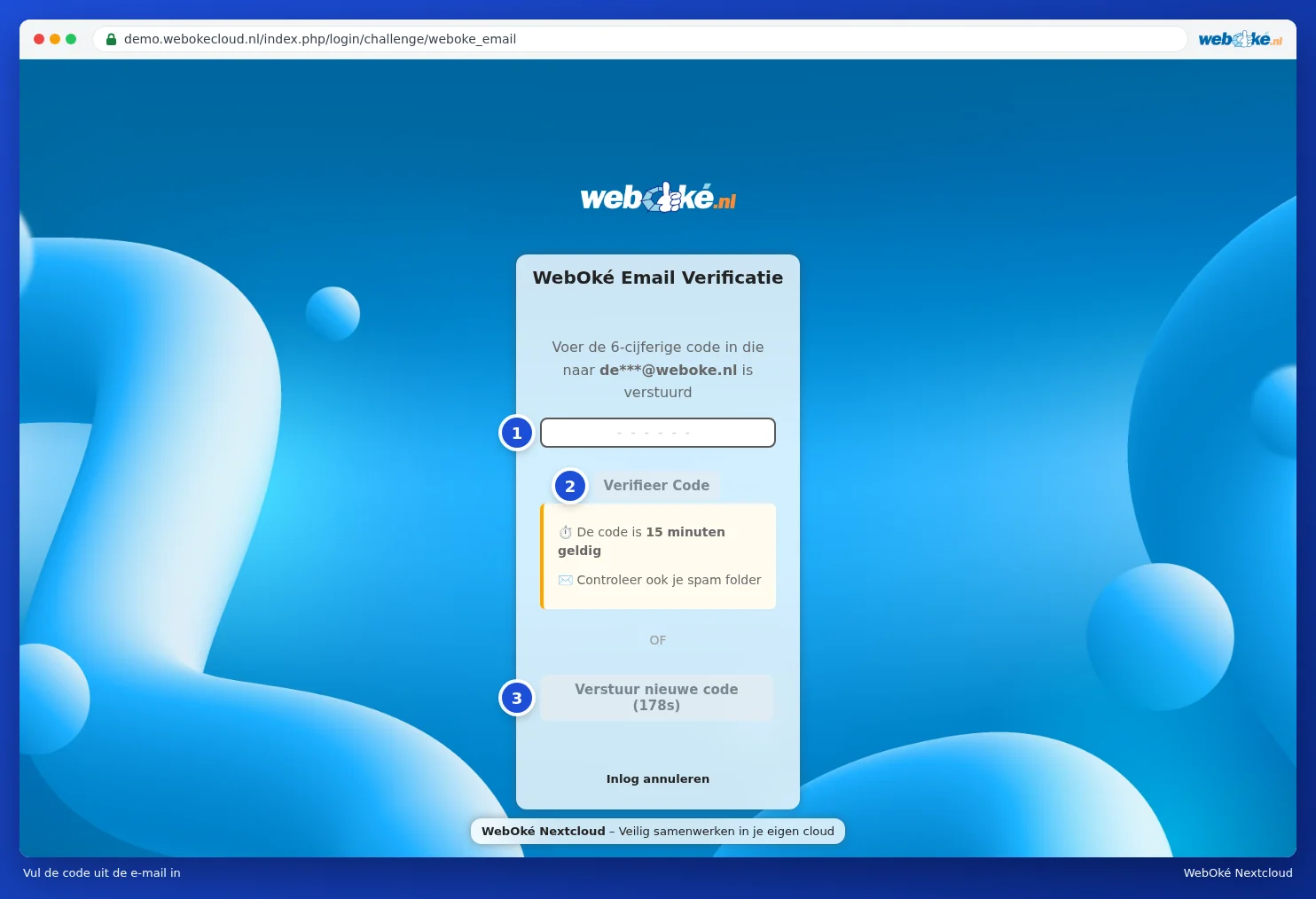
- Počkajte minútu a pozrite sa do priečinka s nevyžiadanou poštou. E-mail prichádza z adresy nextcloud@weboke.nl.
- Kliknite na Odoslať nový kód. Toto tlačidlo je funkčné po troch minútach. Potom používajte iba kód z najnovšieho e-mailu. Kód je platný 15 minút.
- Na obrazovke s kódom skontrolujte, na akú adresu sa kód posiela. Ak nie je správna, požiadajte správcu svojho balíka o zmenu e-mailovej adresy.
- Je vaša e-mailová schránka plná? Uvoľnite miesto a vyžiadajte si nový kód.
Máte nastavenú aplikáciu authenticator alebo záložné kódy? Použite ich namiesto e-mailu. Ako ich nastaviť, nájdete v článku Aktivácia dvojstupňového overenia (2FA) v Nextcloud.
Stratený telefón s aplikáciou authenticator
Prihláste sa pomocou záložného kódu. Ak ho nemáte, prečítajte si Stratili ste telefón alebo 2FA: takto sa znova dostanete dnu.
Príliš veľa pokusov o prihlásenie alebo Príliš veľa požiadaviek
Po niekoľkých nesprávnych pokusoch vás Nextcloud necháva čakať čoraz dlhšie. Väčšinou to nespôsobíte vy sami, ale zariadenie so starým heslom: kalendár v telefóne, Thunderbird alebo sieťový disk.
- Nájdite zariadenie alebo aplikáciu so starým heslom. Tipy nájdete v článku IP adresa spomalená starou aplikáciou: ktorá to je?
- Nastavte tam heslo aplikácie. S dvojstupňovým overením totiž vaše bežné heslo nefunguje v aplikáciách, ako je kalendár vo vašom iPhone. Prečítajte si Vytvorenie hesla aplikácie.
- Nechajte zrušiť spomalenie. Otvorte v Môj WebOké AI centrum a požiadajte AI asistenta o zrušenie spomalenia vášho Nextcloud. Zobrazí sa vám karta, na ktorej sami kliknete na Schváliť a vykonať. Funguje to pre adresu, z ktorej ste v danej chvíli pripojení. Ak sa to nepodarí, kontaktujte podporu (neplatí pre Nextcloud Free).
Tento účet je deaktivovaný
Vlastník balíka deaktivoval váš účet. Požiadajte ho, aby váš účet v Môj WebOké znova aktivoval.
Hlásenie Režim údržby
Zobrazuje sa vám hlásenie, že váš Nextcloud je v režime údržby? Znamená to, že sa na vašom Nextcloud práve pracuje a dočasne nemáte prístup k svojim súborom. Dôvodom je aktualizácia, ktorá zvyčajne trvá 5 až 15 minút, alebo údržba z našej strany.
- Chvíľu počkajte. Stránka sa sama obnoví, keď bude váš Nextcloud opäť dostupný. Aplikácie v počítači a telefóne potom automaticky pokračujú v synchronizácii.
- Trvá to dlhšie ako pol hodiny? Pozrite sa na stavovú stránku a opýtajte sa AI asistenta v AI centre, ako je na tom váš Nextcloud.
- Ak hlásenie zostáva zobrazené, kontaktujte podporu. Sami nemusíte nič opravovať.
Podrobné vysvetlenie so screenshotmi: Prihlásenie sa nedarí: kód, heslo alebo spomalenie a Hlásenie „režim údržby“ v návode k Nextcloud.