
Criar um Website com o Drag-and-drop Builder: funcionalidades de IA, publicação e o seu próprio domínio
Com o Drag-and-drop Builder (o nosso Sitebuilder) cria você próprio um website, com a ajuda de funcionalidades de IA para a estrutura, os textos e o SEO. Neste artigo fica a saber como começar, como publicar e como colocar o seu site no seu próprio domínio. Prefere que a IA construa todo o seu site? Utilize então o AI Builder, consulte AI Builder: criar o seu website.
Passo 1: abrir o builder
No O meu WebOké, vá a Os meus produtos › Os meus Sitebuilders e escolha o separador Drag-and-drop Builder. Clique em Iniciar junto ao seu domínio. Se ainda não tiver um builder, clique primeiro em Adicionar (veja abaixo em O seu site no seu próprio domínio).
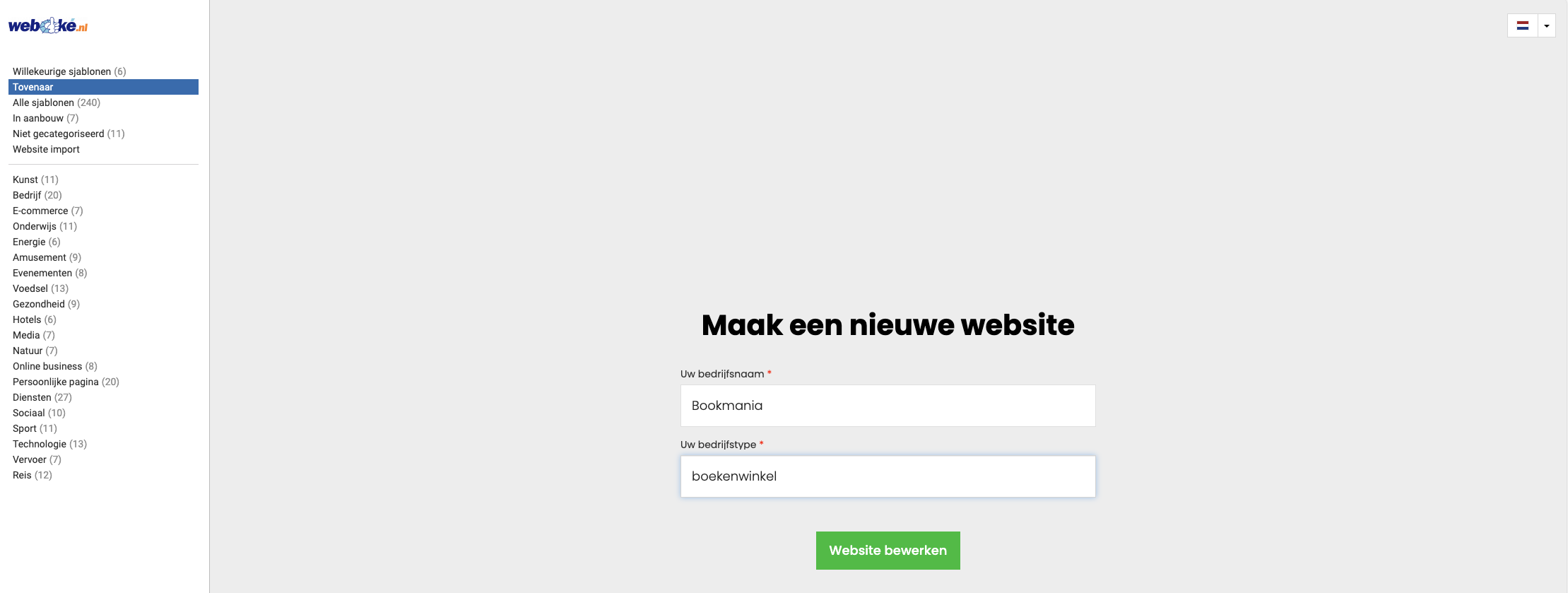
No builder, o ecrã principal está predefinido para Tovenaar: o assistente de IA que cria automaticamente um website para si. No menu da esquerda encontra também os 213 modelos que pode escolher como ponto de partida.
Passo 2: preencher o nome da empresa e a categoria
Preencha o nome da sua empresa e o tipo de website. Se, por exemplo, tiver uma livraria chamada "Bookmania", é isso que indica aqui. Clique depois em Editar website. A criação do website demora 1 a 2 minutos.
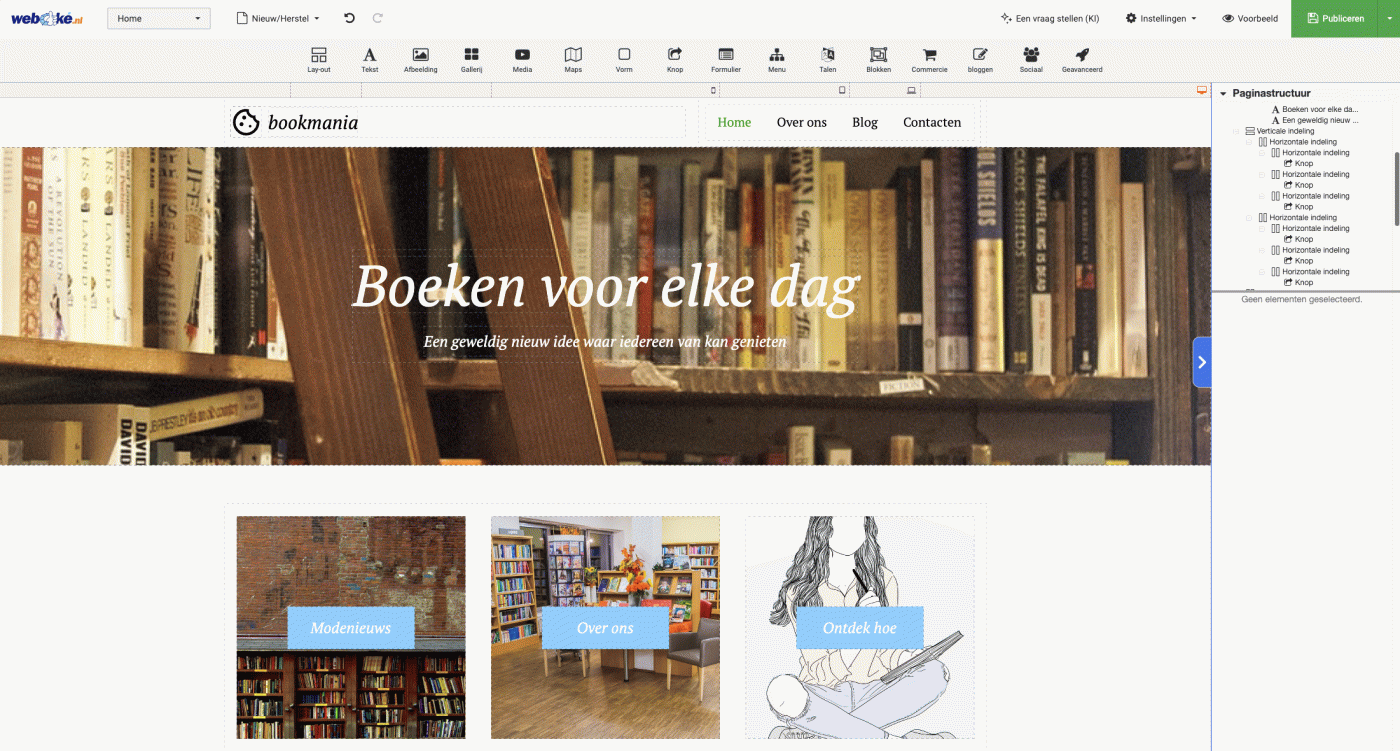
Depois disso, é encaminhado diretamente para o seu novo site no builder.
Passo 3: pedir textos
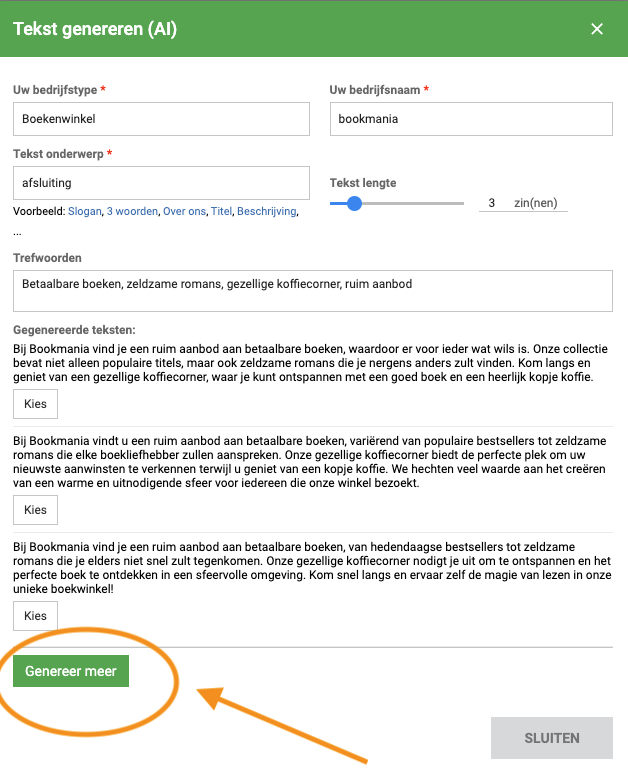
O site contém textos de exemplo que pode ajustar. Clique num bloco de texto e escolha Gerar texto.
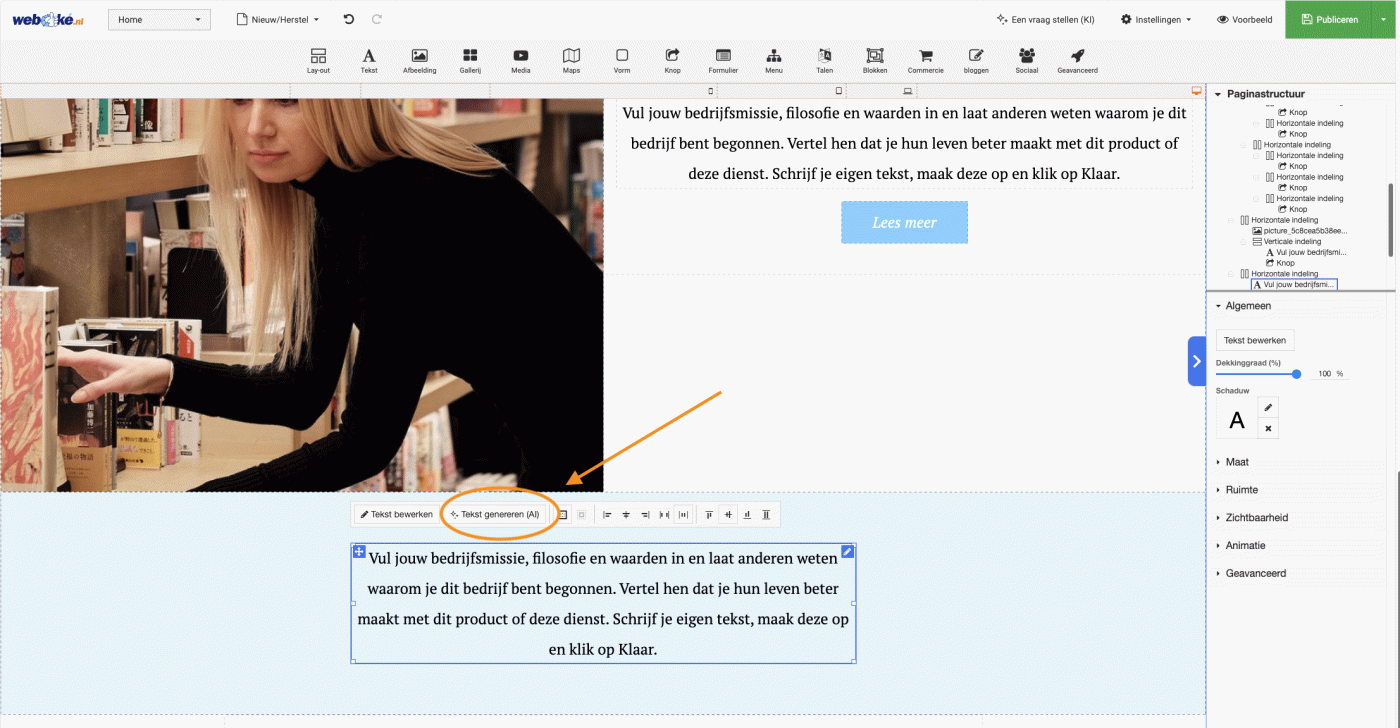
- Escolha o tema do bloco de texto. Se, por exemplo, se tratar do rodapé da página, indique isso. O texto será então escrito nesse estilo.
- Indique algumas palavras-chave, como "livros acessíveis", "romances raros" e "cantinho acolhedor de café".
- Escolha o comprimento do texto, por exemplo cinco frases.
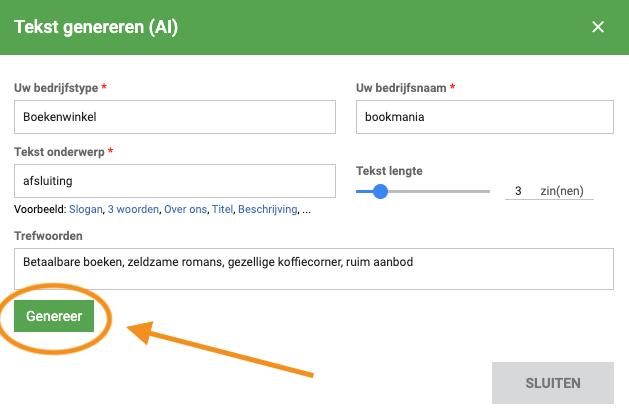
A IA cria três propostas de texto e você escolhe a melhor. Se quiser mais opções, clique em Gerar mais.
Faça isto para cada texto no seu website. Também pode ajustar os títulos, ou manter os títulos sugeridos se estiverem bons.
Passo 4: configurar o SEO
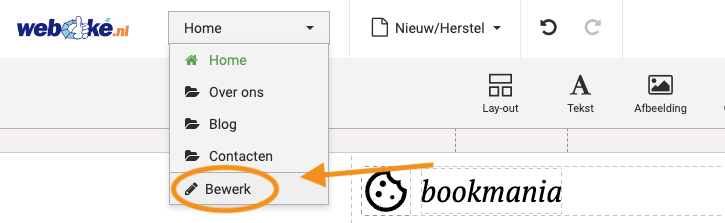
Com boas definições de SEO, o seu website é mais fácil de encontrar no Google. Abra o menu pendente e clique em Editar.
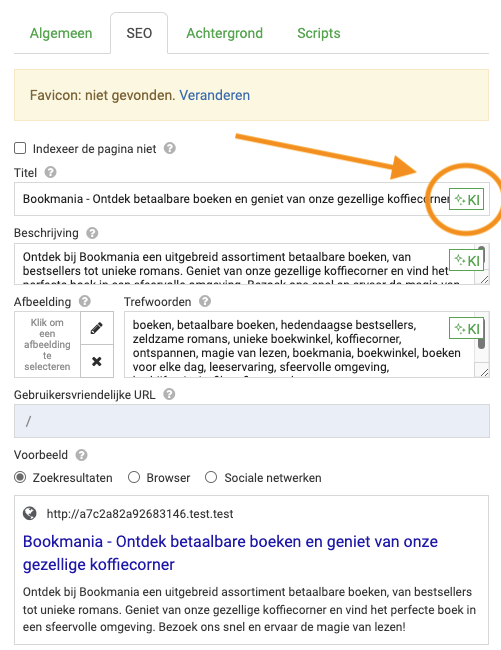
Certifique se de que a página correta está aberta, por exemplo a página inicial, e clique em SEO. Com o botão de IA (no builder ainda chamado KI), cria automaticamente um título que funciona bem nos motores de pesquisa. Faça o mesmo para a descrição. As palavras-chave são atualmente menos importantes e pode saltar esse passo.
Passo 5: visualizar e publicar
Clique em Pré-visualizar para ver como os visitantes veem o seu site. Satisfeito? Clique em Publicar. O seu site fica então online no domínio associado ao builder.
- Fez alguma alteração mais tarde? Os visitantes só veem as alterações feitas no builder depois de clicar novamente em Publicar.
- Restaurou uma cópia de segurança? Também nesse caso o seu site online só muda depois de voltar a publicar. Encontra as cópias de segurança em Os meus Sitebuilders, no botão Backups. Criamos uma todas as noites e guardamos as últimas 6.
- Quer eliminar o site? Com Eliminar em Os meus Sitebuilders elimina todo o website. Esta ação não pode ser revertida.
Escolher outro modelo
Quer um modelo diferente para o seu site? Crie primeiro uma cópia de segurança: clique em Backups junto ao seu builder em Os meus Sitebuilders e depois em Criar uma cópia de segurança agora. Se não gostar do novo modelo, restaure essa cópia de segurança.
O seu site no seu próprio domínio
O Drag-and-drop Builder só funciona num domínio que esteja incluído num pacote de alojamento na WebOké e que aponte para o nosso servidor.
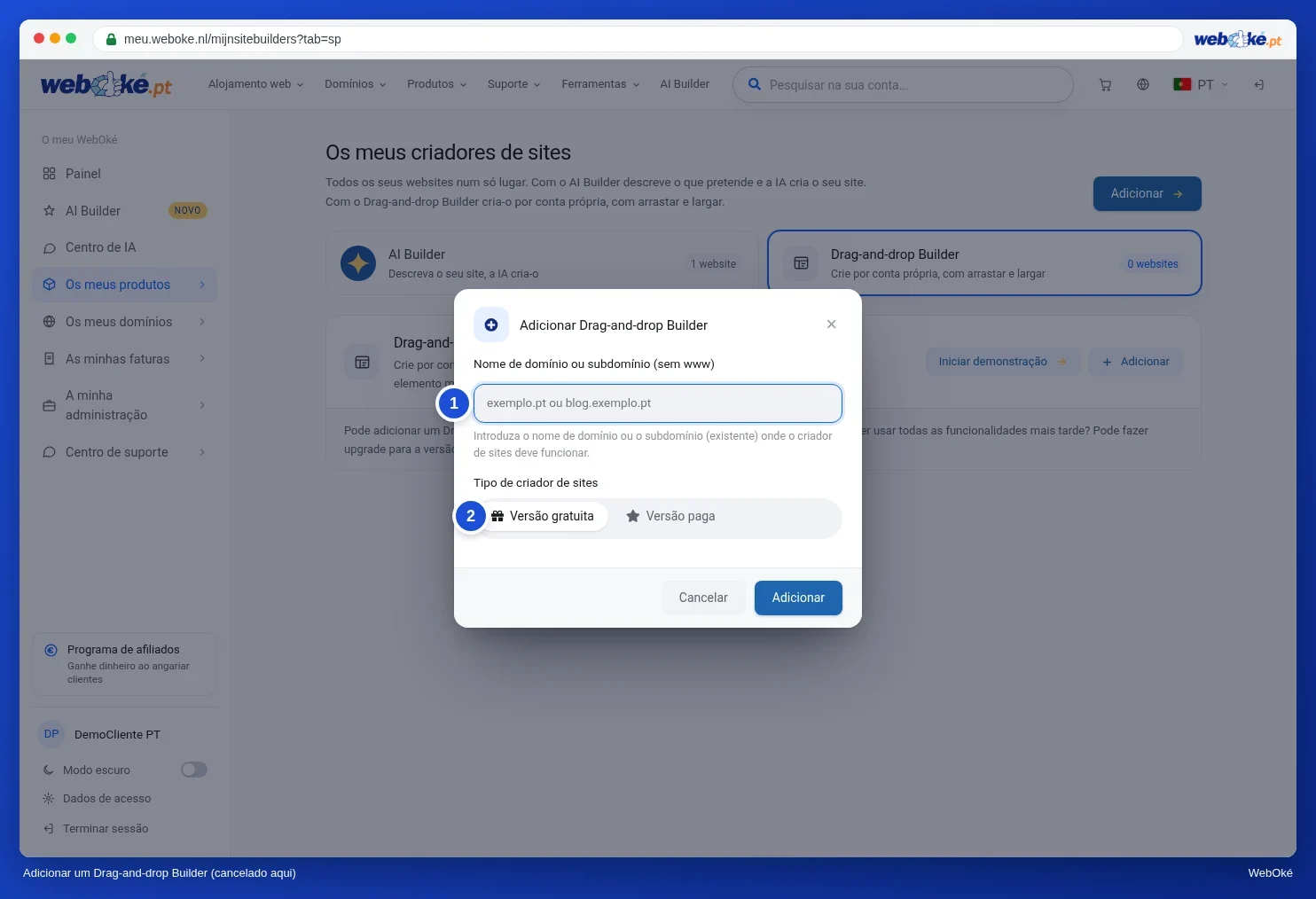
- Vá a Os meus produtos › Os meus Sitebuilders, separador Drag-and-drop Builder, e clique em Adicionar.
- Indique o seu domínio sem www, por exemplo
oseudominio.nl, ou um subdomínio comoblog.oseudominio.nl. Um subdomínio deve ser primeiro criado no DirectAdmin. - Escolha a Versão gratuita ou a Versão paga e clique em Adicionar.
Quer publicar o site mais tarde noutro domínio? Clique então em Alterar junto ao builder e depois, no builder, novamente em Publicar.
Recebe um aviso de que o domínio não aponta para o nosso servidor ou de que precisa de um pacote de alojamento? Então uma destas situações ainda não está correta:
- O domínio ainda não está incluído num pacote de alojamento. Adicione o através de Adicionar ou remover um domínio de um pacote de alojamento.
- O domínio está registado noutro fornecedor. Configure lá os nameservers para
ns1.webawere.nlens2.webawere.nl, ou faça com que o registo A do seu domínio e www apontem para o endereço IP do seu pacote. Leia Pacote de alojamento para um domínio que permanece noutro fornecedor. - A alteração ainda não é visível em todo o lado. Uma alteração de DNS demora algum tempo a propagar, consulte Quanto tempo demora uma alteração de nameserver ou DNS?
Se o domínio apontar para o nosso servidor, recebe automaticamente um certificado SSL gratuito dentro de algumas horas. Sem cadeado? Leia Ativar o certificado SSL.
Utiliza o AI Builder?
Um site criado com o AI Builder fica primeiro gratuitamente num endereço nosso, como nome.weboke.site. Para o seu próprio domínio, precisa do pacote AI Builder. Se tiver um pacote de alojamento com um domínio, converta o com Converter pacote. Clique depois, no builder, em Colocar online e escolha No seu próprio pacote de alojamento. Se o seu domínio estiver registado noutro local, faça com que aponte para nós conforme descrito acima.
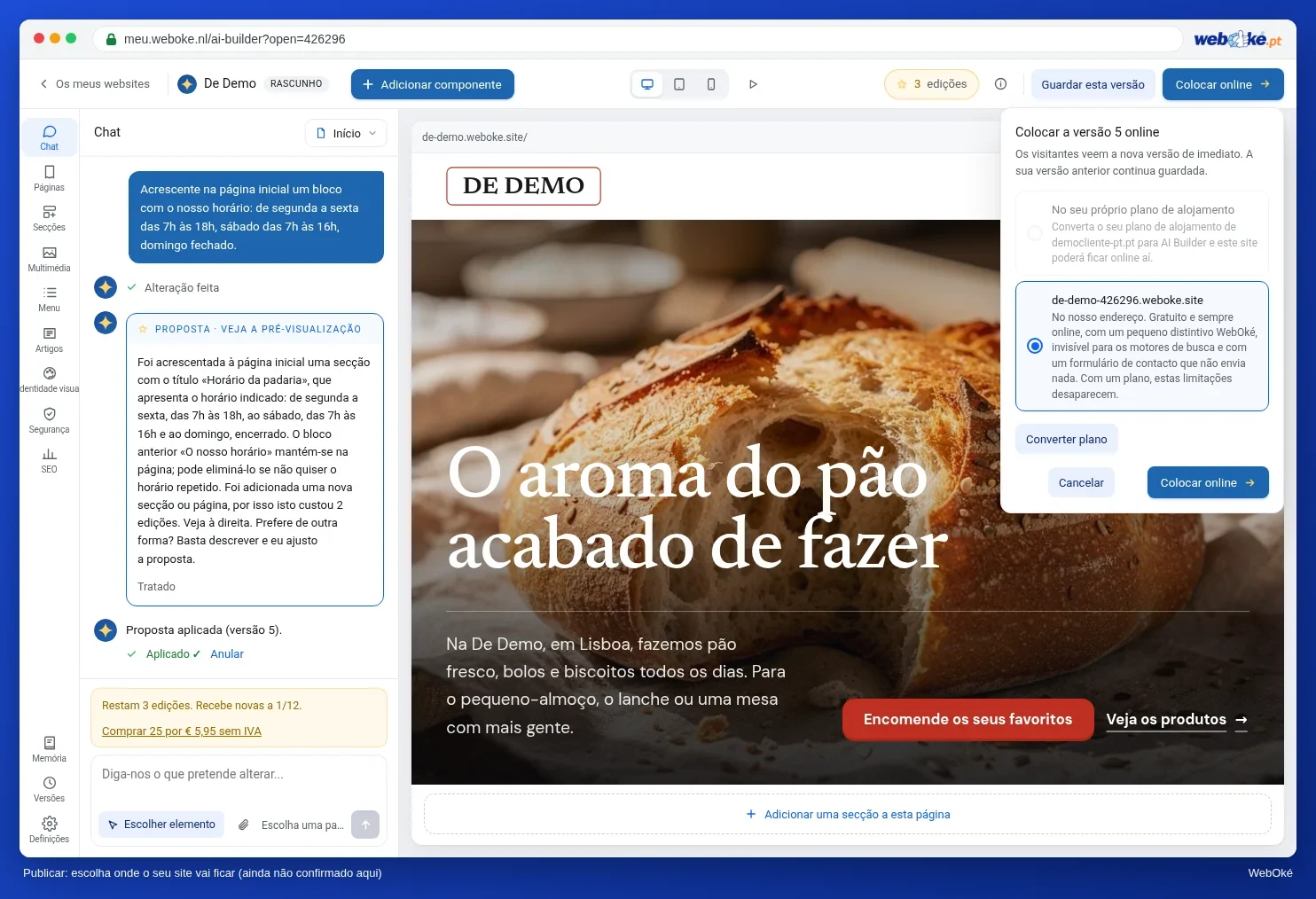
Se depois ajustar algo, os visitantes só o veem após clicar em Publicar alterações. Na mesma janela também pode colocar o seu site offline novamente; o site em si permanece guardado.
Explicação detalhada com capturas de ecrã: O drag-and-drop builder e AI Builder: ajustar, versões e publicar no manual da WebOké.