
E-posten min kommer ikke frem eller havner i spam: slik finner du ut av det
Kommer en e-post du sender ikke frem, eller havner den i spam hos mottakeren? Med denne trinnvise guiden finner du som regel årsaken selv. Gå gjennom trinnene i denne rekkefølgen.
1. Sjekk om e-posten ble sendt og hva som kom tilbake
- Fikk du en feilmelding tilbake? En slik bounce kommer fra Mail Delivery System eller MAILER-DAEMON. Den forteller nesten alltid hvorfor e-posten ikke kom frem. En kode som begynner med 5, som
550 5.1.1, betyr definitivt avvist. En kode med 4 er midlertidig: serveren vår prøver igjen senere. Hva de vanligste meldingene betyr, kan du lese i E-postfeilmeldinger: Mail delivery failed. - Ingen feilmelding? Finn e-posten med E-mail Tracering i DirectAdmin. Da ser du om den ble levert, utsatt eller mislyktes, og hva mottakerserveren svarte. Se Kontrollere om en e-post har kommet frem med E-mail Tracering.
Viser E-mail Tracering at e-posten er levert? Da har den kommet frem til mottakerens server. Be da mottakeren sjekke spammappen eller mappen for uønsket e-post.
2. Kontroller SPF, DKIM og DMARC
Med disse tre recordene i DNS-en din viser du at e-posten virkelig kommer fra ditt domene. Mangler en, havner e-posten din lettere i spam eller blir avvist. Spesielt Gmail, Outlook.com og Yahoo er strenge på dette.
- Åpne produktsiden for pakken din i Min side, og se på kortet Sett opp e-post. Står MX, A (mail), SPF, DKIM og DMARC som korrekt? Hvis ikke, ser du nøyaktig hvilken verdi du må fylle inn.
- Kontroller også kortet Domein / Email gezondheid på domenesiden. Der kan du umiddelbart få rettet opp enkelte problemer med en knapp.
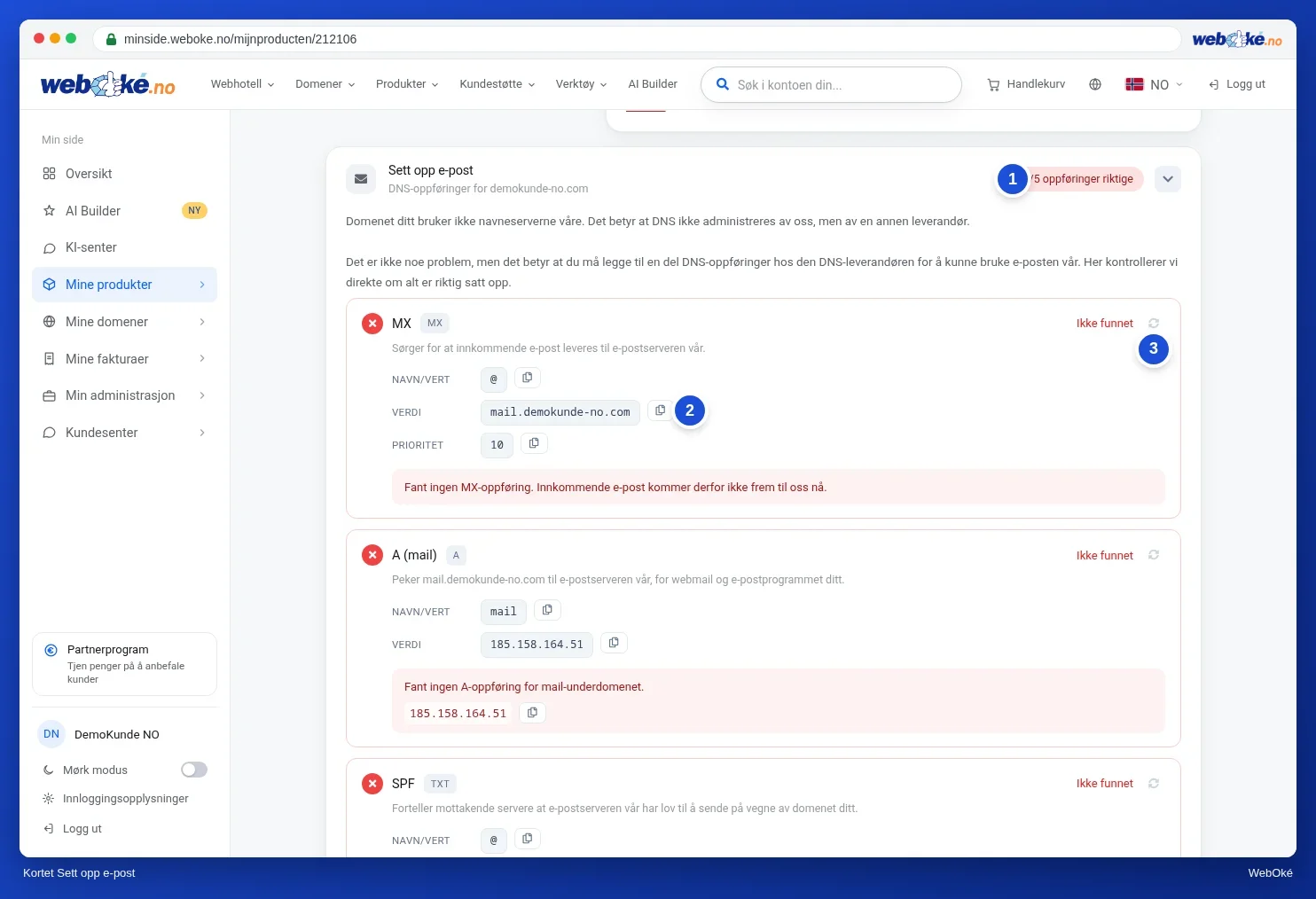
Har du ikke tilgang til en konto? På www.weboke.no/e-postsjekk og www.weboke.no/domenehelse kontrollerer du hvert domene gratis.
3. Står mailserveren på en svarteliste?
Står det noe i feilmeldingen som blocked using, listed at, Spamhaus eller RBL, da står en IP-adresse på en svarteliste. E-postsjekken viser også dette under Blacklist Status.
- Er det en IP-adresse fra WebOké? Vi overvåker serverne våre og ber selv om fjerning. Merker du det tidligere, opprett en sak med den fullstendige feilmeldingen.
- Er det IP-adressen til din egen internettforbindelse? Da sender ikke e-postprogrammet ditt via vår server. Still inn vår mailserver som utgående server, med innlogging, på port 465 eller 587.
4. E-post fra nettsiden din eller kontaktskjemaet
Kommer ikke e-post fra nettsiden din frem? Ofte bruker skjemaet besøkerens adresse som avsender. Den adressen hører ikke til ditt domene, og da blir e-posten avvist eller sett på som spam.
- Still inn en avsender fra ditt eget domene i skjemaet, som
info@dittdomene.nl, og sett besøkerens adresse under Svar til (Reply-To). - La nettsiden din sende via SMTP med en ekte postkasse, i stedet for med PHP-funksjonen
mail(). I WordPress gjør du dette med et SMTP-tillegg. Se Hvordan får jeg riktig avsender i PHP med mail()? - Ligger e-posten din hos en annen part, som Microsoft 365? Les da Sende e-post via PHP fungerer ikke, MX-recordene peker andre steder.
5. Andre årsaker
- Mye e-post samtidig. Det gjelder en sendegrense på 300 e-poster per dag per pakke. Send nyhetsbrev via en nyhetsbrevtjeneste.
- Innholdet ligner på spam. Kun et stort bilde, mange eller forkortede lenker, eller ord som GRATIS med store bokstaver, scorer dårlig.
- Du videresender til Gmail eller Outlook.com. Videresendt e-post blir ofte sett på som spam der. Hent heller e-posten din med IMAP.
- Du har nettopp endret noe i DNS-en din. En endring er ikke alltid synlig overalt med en gang. Test igjen etter en time.
- Sjekk e-postene dine fra WebOké. Går det gjentatte ganger galt med e-post fra pakken din, sender vi deg en e-post om dette, med hva du kan gjøre.
Kommer du ikke videre?
Opprett en sak via Supportsenteret. Send med den fullstendige feilmeldingen, inkludert linjen med koden, og oppgi avsenderadressen, mottakerens adresse og tidspunktet for sending. Da kan vi finne e-posten umiddelbart.
Se også i DirectAdmin-veiledningen: E-posten min havner i spam hos mottakeren, Sending avvist: svartelister og grenser og Sending eller mottak fungerer ikke: slik løser du det.
Utvidet forklaring med skjermbilder: E-post kommer ikke frem: kontroller selv og Domene og e-posthelse: kontroller og reparer i WebOké-veiledningen.