
Jeg kan ikke sende e-post (mottak fungerer)
Kommer e-posten din fint inn, men det går ikke an å sende? Blir en melding liggende i Utboks, eller får du en feilmelding? Med denne sjekklisten finner du som regel årsaken i løpet av noen minutter.
1. Test først i webmailen
Logg inn på webmail.weboke.no med din fullstendige e-postadresse og passordet, og send en melding til en annen av dine egne adresser.
- Fungerer det i webmailen? Da ligger problemet i innstillingene i e-postprogrammet eller telefonen din. Gå videre til steg 2.
- Fungerer det heller ikke i webmailen, eller kommer e-posten i retur med en feilmelding? Gå til steg 3.
2. Sjekk den utgående serveren (SMTP)
- Server: domenenavnet ditt (dittdomene.nl) hvis nettstedet ditt ligger hos WebOké, eller servernavnet til pakken din, som linux2023.webawere.nl. Du finner dette i Min side under Mine produkter, i kolonnen Server.
- Port og sikkerhet: 587 med STARTTLS, eller 465 med SSL/TLS. Ikke bruk port 25, den blokkeres av mange internettleverandører.
- Autentisering på: den utgående serveren krever at du logger inn. Bruk din fullstendige e-postadresse som brukernavn og passordet til postboksen. Er pålogging av, kan du lese men ikke sende.
- Endret passord? Fyll inn det nye passordet også for den utgående serveren. Noen programmer lagrer det separat der.
Alle innstillingene samlet finner du i Alle innstillingene samlet.
3. Årsaker på serveren
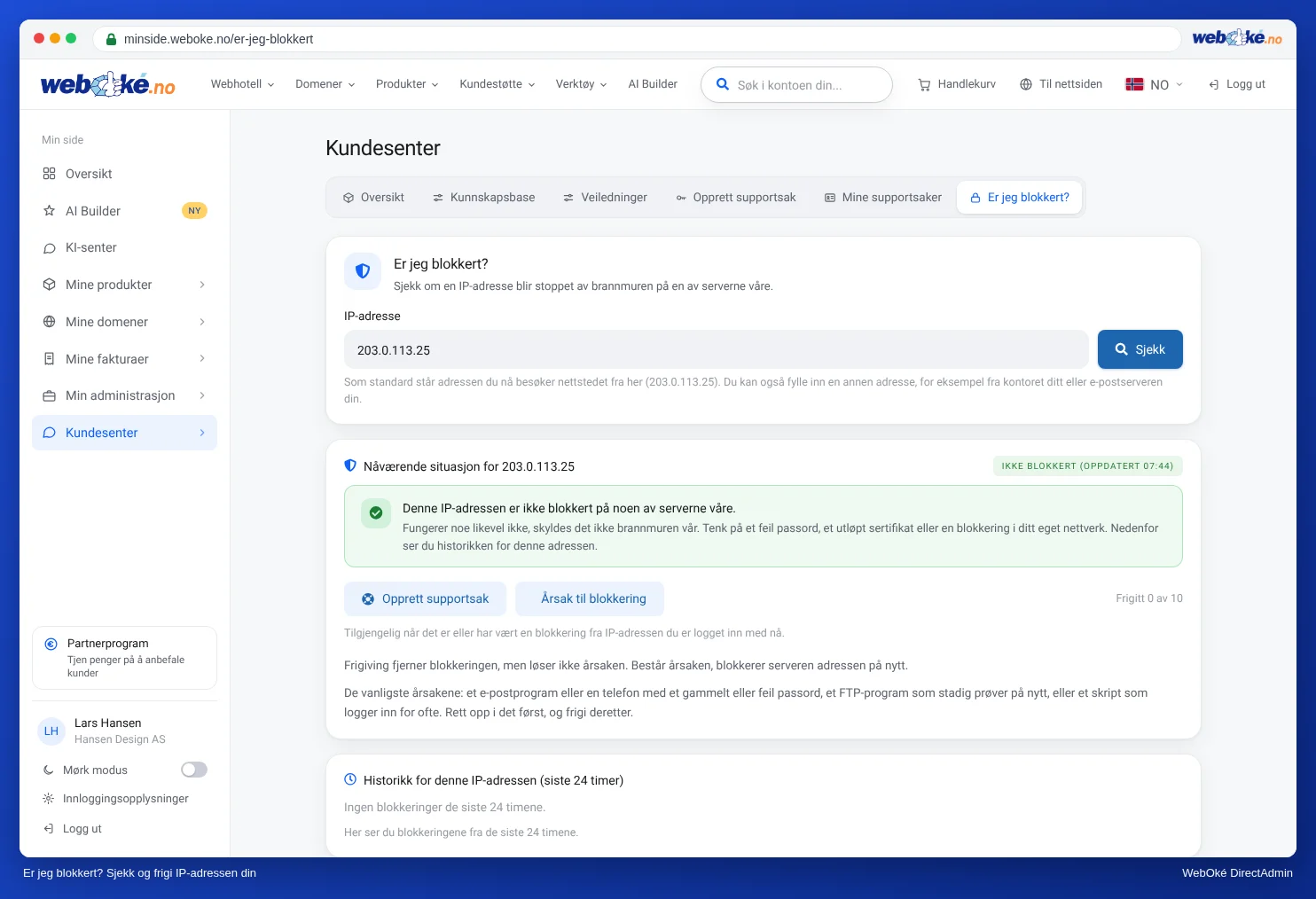
- IP-adressen din er blokkert. Prøver en enhet gjentatte ganger med et gammelt passord, blokkerer brannmuren IP-adressen din. Ofte fungerer da heller ikke nettstedet ditt og webmailen fra den samme tilkoblingen, men via 4G går det fint. Sjekk dette i Min side under Supportsenter › Er jeg blokkert?. Sett først riktig passord på alle enhetene dine, og frigi deretter adressen. Se Er jeg blokkert?
- Sendegrensen er nådd. Det gjelder et maksimum per dag per postboks og per pakke. Du får da en melding som
message limit reached. Se Grense for sending av e-post. - Postboksen din er misbrukt. Nådd grensen mens du selv sender lite? Da sender kanskje noen andre spam via postboksen din. Endre passordet med én gang, og les E-postadressene mine brukes til å sende spam.
- Du sender fra en annen adresse. Er avsenderadressen en annen enn postboksen du logger inn med, avviser serveren e-posten. Se Sende e-post fra flere alias.
- Pakken din er full. Da kan ikke e-postprogrammet lagre meldingen i Sendt, og det ser ut som om sendingen mislykkes.
Blir en melding liggende i Utboks i Outlook?
Da blokkerer ofte én melding de andre, for eksempel på grunn av et for stort vedlegg. Åpne mappen UTBOKS, dra meldingen til Kladd eller slett den, og send den på nytt uten vedlegg eller med et mindre vedlegg. En melding kan være maksimalt 20 MB, inkludert vedlegg. Store filer er det bedre å dele via en lenke, for eksempel fra Nextcloud.
Vanlige feilmeldinger
- Relaying denied / Relay access denied: du er ikke logget inn hos den utgående serveren. Slå på autentisering.
- Authentication failed: feil passord, eller ikke hele e-postadressen brukt som brukernavn.
- Tilkobling mislyktes eller tidsavbrudd: feil server eller port, port 25 blokkert av internettleverandøren din, eller IP-adressen din er blokkert.
- Ugyldig sertifikat: bruk servernavnet til pakken din som server.
- Account ... can not send emails from ...: du sender fra en annen adresse enn postboksen din.
Kommer e-posten din bare ikke frem hos én mottaker, eller havner den i spam der? Da handler det ikke om selve sendingen. Sjekk da om SPF, DKIM og DMARC er riktig satt opp, for eksempel med Domenehelse.
Kommer du ikke videre? Opprett en sak i Supportsenteret. Oppgi e-postadressen, e-postprogrammet eller telefonen du bruker, innstillingene du har fylt inn, og den nøyaktige feilmeldingen. Send aldri med passordet ditt.
Utfyllende forklaring med skjermbilder: Jeg kan ikke sende e-post og Sending eller mottak fungerer ikke: slik løser du det i DirectAdmin-veiledningen.