
Installere Nextcloud Files på Windows (og velge hva du synkroniserer)
Med appen Nextcloud Files ser du filene fra din WebOké Nextcloud rett i Windows Filutforsker. Du åpner og redigerer dem der, og det du legger i mappen, går automatisk til din Nextcloud. Nedenfor leser du hvordan du installerer appen og hvordan du senere velger hvilke mapper som skal ligge på datamaskinen din.
Installere og koble til appen
- Last ned appen Nextcloud Files og gjennomfør installasjonen.
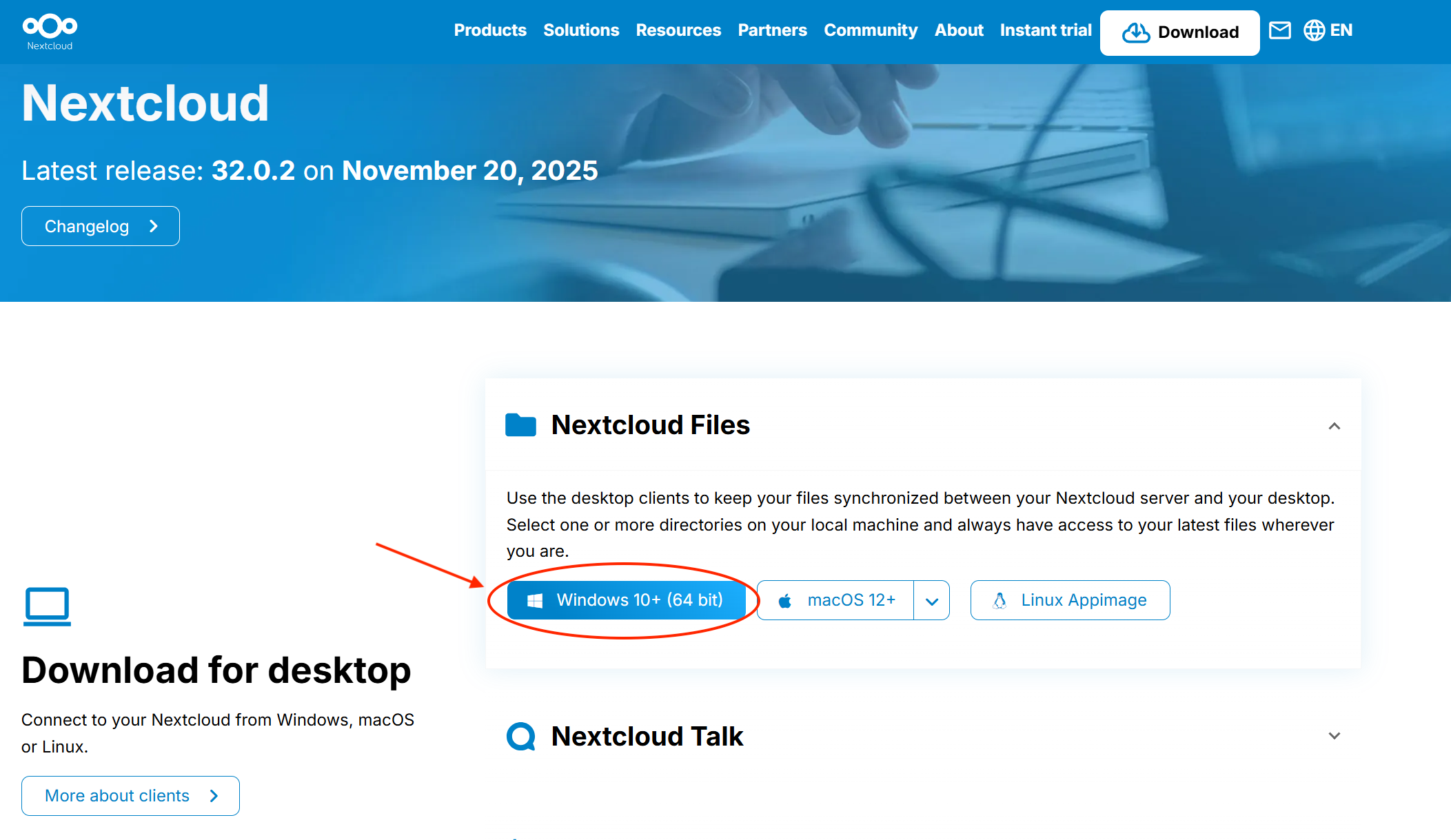
- Logg inn i nettleseren på din Nextcloud på forhånd, hvis du ikke allerede har gjort det.
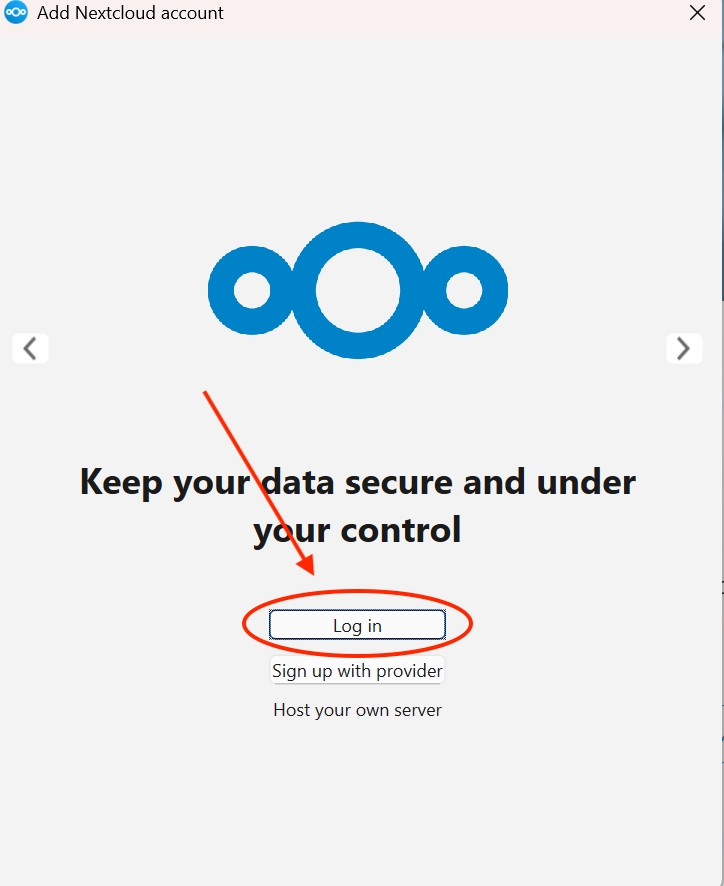
- Åpne appen Nextcloud Files og klikk på Logg inn.
- Fyll inn adressen til din Nextcloud, for eksempel
https://cloud.jouwdomein.nl, og klikk på Neste.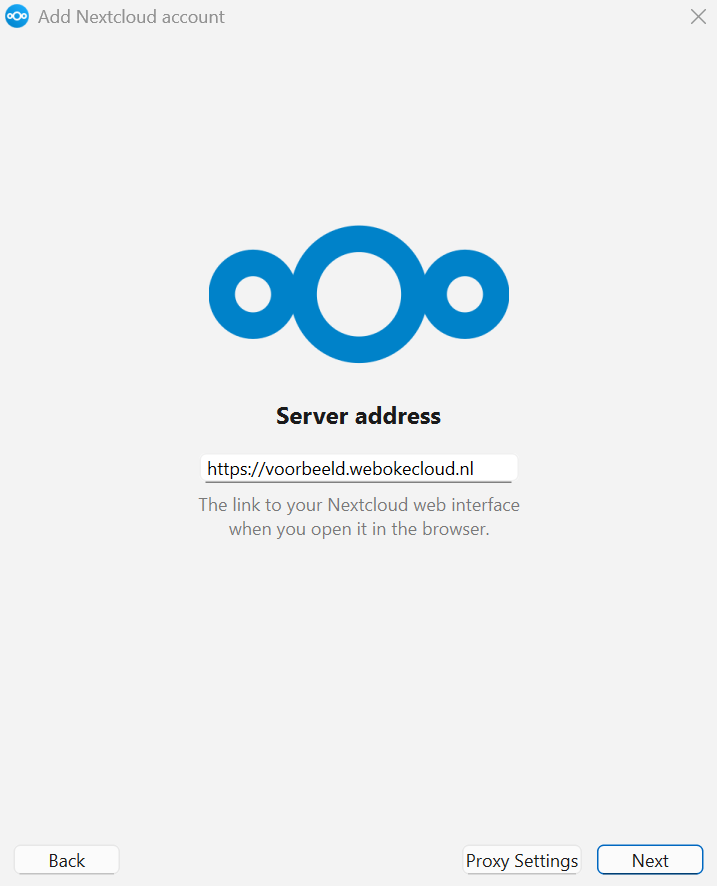
- Nettleseren åpnes. Klikk på Logg inn.
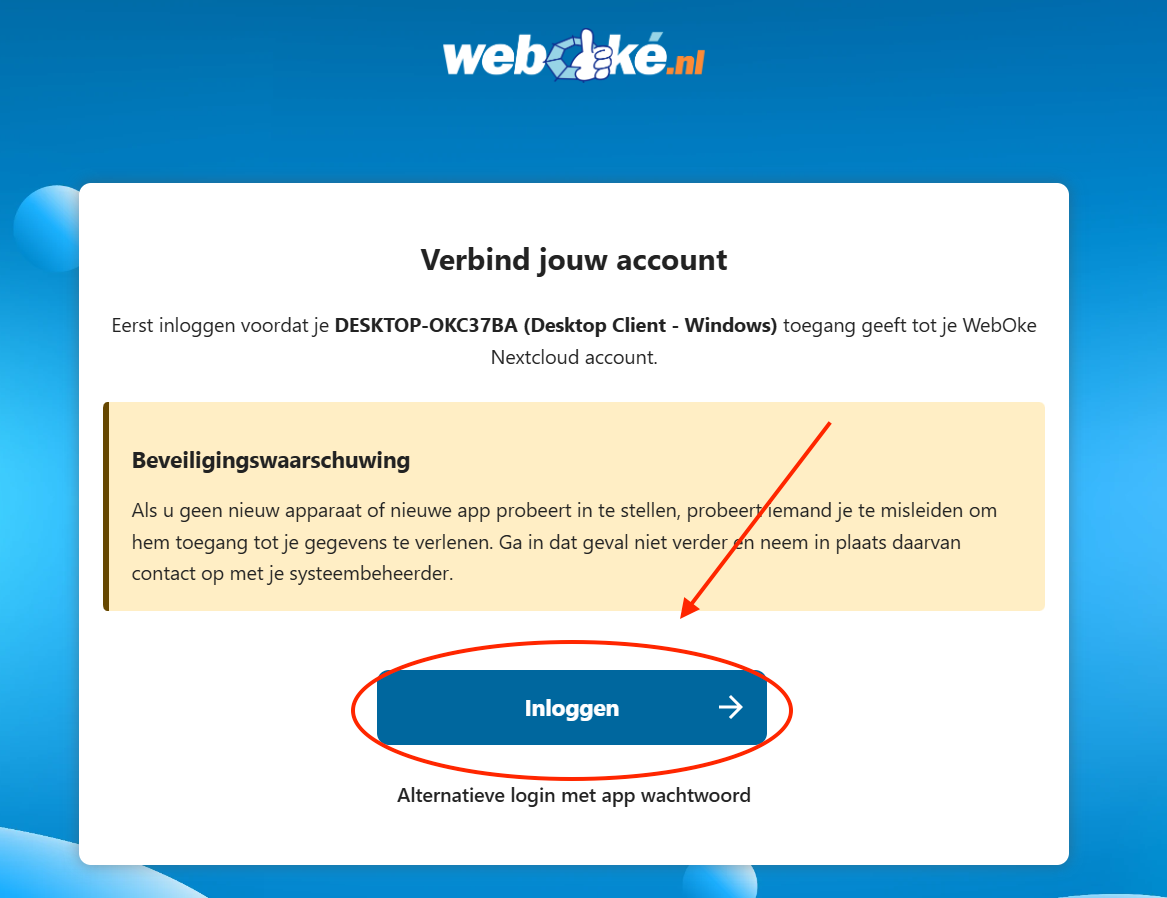
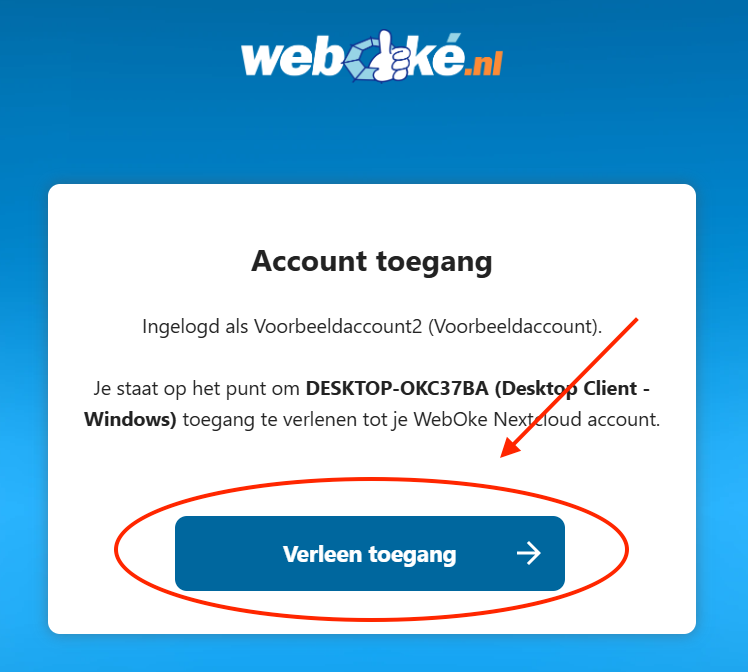
- Logg om nødvendig inn med Nextcloud-kontoen din og klikk på Gi tilgang.
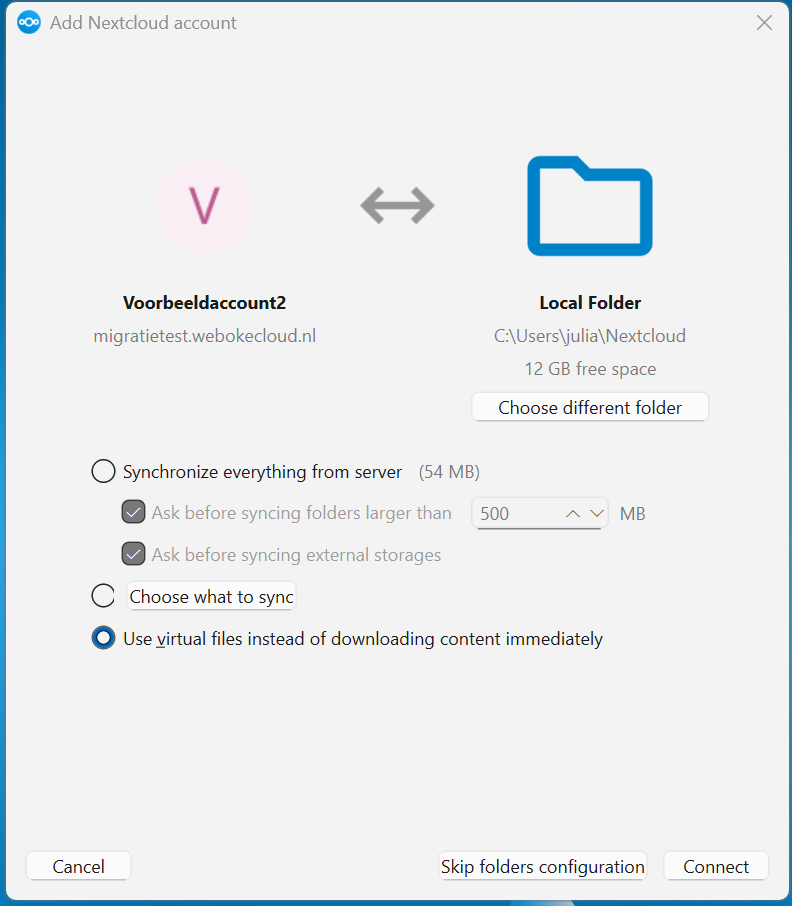
- Gå tilbake til appen og velg hvordan du vil synkronisere (se nedenfor). Klikk deretter på Koble til.
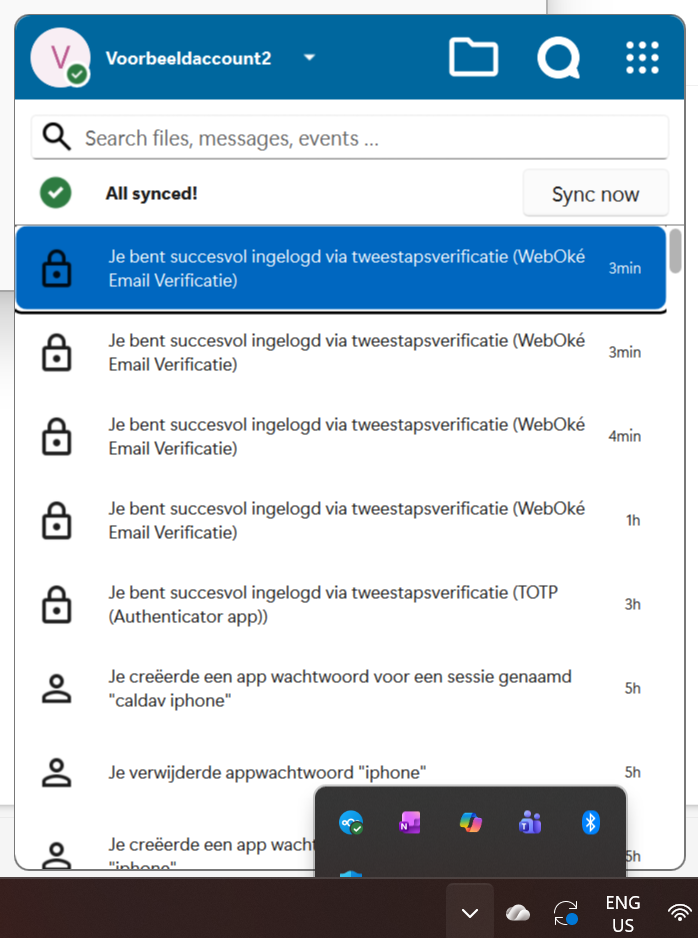
- Ferdig. Datamaskinen din er nå koblet til din Nextcloud.
Hvilket valg passer for deg?
- Synchronize everything from server: alt ligger både i din Nextcloud og på datamaskinen din. Du kan alltid komme til filene dine uten internett. Men bruker du 100 GB i din Nextcloud, tar det også 100 GB plass på datamaskinen din.
- Choose what to sync: du velger selv hvilke mapper som skal ligge som ekte filer på datamaskinen din. Praktisk hvis du bare trenger noen få mapper offline.
- Use virtual files instead of downloading content immediately: du ser alle mappene og filene dine i Filutforsker, men det lastes først ned når du åpner det. Dette tar nesten ingen plass. Uten internett har du bare tilgang til det som allerede er lastet ned.
Du er ikke bundet til valget ditt, du kan endre det senere.
Velge senere hvilke mapper du synkroniserer
- Klikk på Nextcloud-skyen nederst til høyre i oppgavelinjen.
- Åpne innstillingene for appen via navnet ditt eller profilbildet øverst i vinduet, og velg Innstillinger.
- Velg kontoen din til venstre. Klikk på de tre prikkene ved siden av mappen som synkroniseres, og velg Velg hva du vil synkronisere.
- Kryss av eller fjern haken for mapper. Med Synkroniser alt og Synkroniser ingenting slår du alt av eller på samtidig.
- Klikk på Bruk.
Slå virtuelle filer av eller på
Åpne innstillingene for appen, klikk på de tre prikkene ved siden av mappen for kontoen din, og velg Aktiver støtte for virtuelle filer. Med Deaktiver støtte for virtuelle filer går du tilbake. Appen laster da ned alt du har krysset av for.
Bruker du virtuelle filer, ser du ingen avkrysningsbokser ved mappene i innstillingene. Det er normalt. Da velger du per mappe i Filutforsker, med høyreklikk:
- Behold alltid på denne enheten: mappen blir alltid liggende på datamaskinen din, også uten internett.
- Frigjør plass: kopien på datamaskinen din fjernes, filene blir liggende i din Nextcloud.
Windows frigjør ikke plass automatisk. Det du åpner én gang, blir liggende til du selv velger Frigjør plass.
Jobber du på en Mac? Les da Installere Nextcloud Files på Apple Mac.
Utfyllende forklaring med skjermbilder: Installere Nextcloud Files på Windows, Selektiv synkronisering: bare bestemte mapper og Virtuelle filer: se alt, bare last ned det du åpner i Nextcloud-veiledningen.