
Opplasting mislyktes: øk upload_max_filesize og max_execution_time
Er den maksimale opplastingsstørrelsen for liten, eller stopper et skript for raskt? Da øker du en PHP-grense. Fungerer opplasting i WordPress fortsatt ikke etterpå, gå gjennom listen nederst i denne artikkelen.
Anbefalt: i Select PHP version
- Logg inn på DirectAdmin og klikk under Extra Programma's på Select PHP version.
- Gå til fanen Options.
- Juster verdien, for eksempel
upload_max_filesize,post_max_sizeellermax_execution_time. Sett alltidpost_max_sizelitt høyere ennupload_max_filesize.
Står versjonen på native? Da kan du ikke endre noe her. Velg da først en fast PHP-versjon.
Eller: i en .htaccess-fil
Legg i mappen public_html en fil .htaccess med for eksempel:
php_value upload_max_filesize 64M
php_value post_max_size 64M
php_value max_execution_time 120
Velg én av de to måtene, slik vet du sikkert hvilken verdi som gjelder.
Opplasting i WordPress fungerer ikke
Fungerer det ikke å laste opp bilder eller andre filer i WordPress? Sjekk da disse punktene, fra topp til bunn.
- Filen er for stor. Ser du en melding om
upload_max_filesizeeller feil 413? Øk grensen som beskrevet ovenfor. Bruker du Cloudflare med den oransje skyen på, gjelder det en grense på 100 MB per opplasting med gratisabonnementet. - Lagringsplassen din er full. Da kan ikke nettstedet ditt lagre flere filer. Les Lagringsplass eller diskplass full: slik frigjør du plass.
- WordPress har ikke skrivetilgang til opplastingsmappen. Sjekk i Filbehandling om mappen
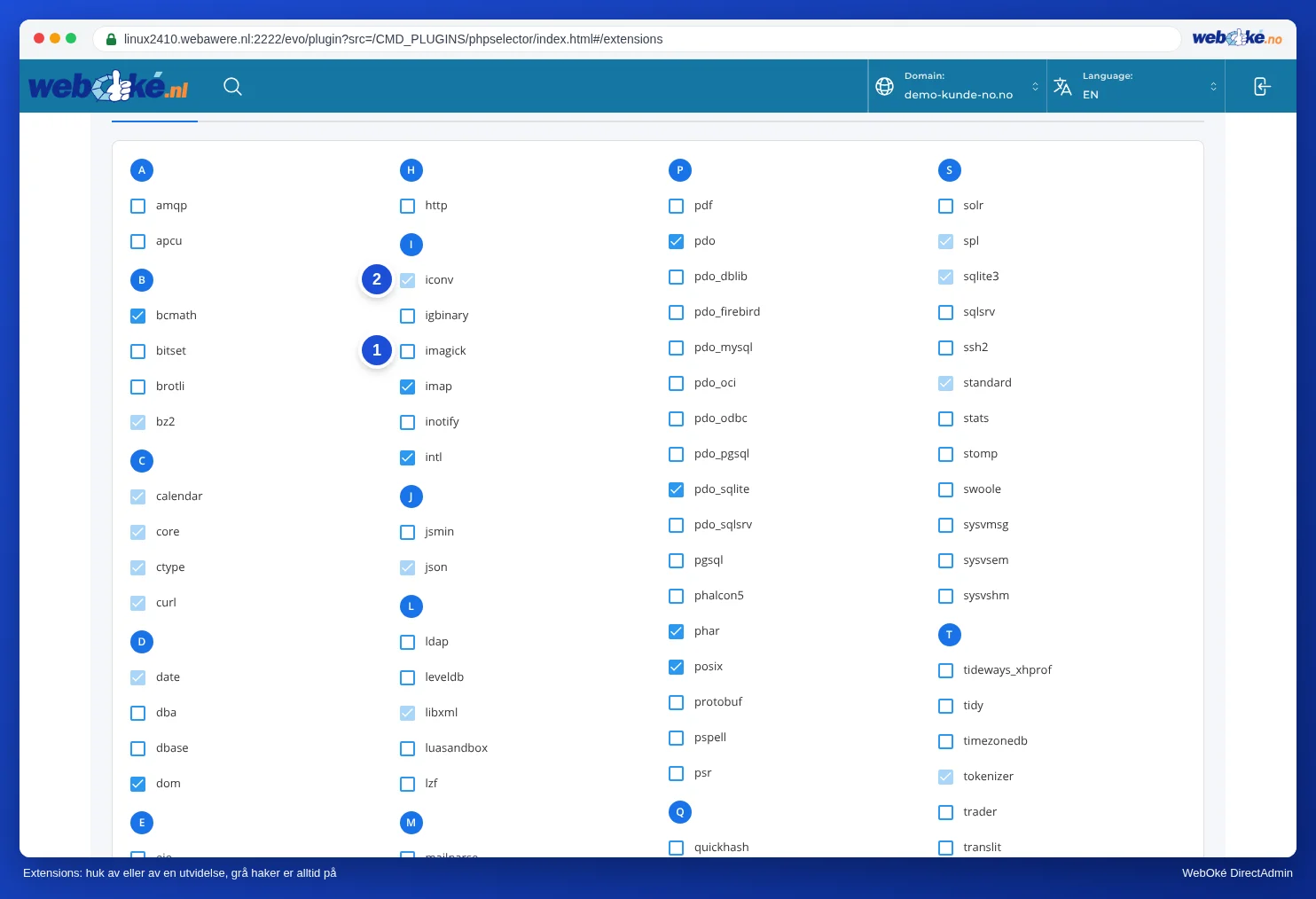
wp-content/uploadsstår på 755 og filene i den på 644. Sett aldri en mappe på 777. Les Rettigheter for filer og mapper (chmod). - Bilder blir ikke behandlet. For å forminske bilder trenger WordPress PHP-utvidelsen
imagickellergd. Slå dem på i Select PHP version under fanen Extensions. Les PHP-utvidelser av og på. - Brannmuren blokkerer opplastingen. Får du en feil 403 ved opplasting, kan brannmuren til Imunify360 blokkere forespørselen. Les Imunify360-skanner. Kommer du ikke inn på nettstedet ditt i det hele tatt, sjekk om IP-adressen din er blokkert: Er jeg blokkert? IP-adressen din og brannmuren vår.
Se også i DirectAdmin-håndboken: PHP Settings i DirectAdmin eller Select PHP version: hva er forskjellen? og For stor opplasting (feil 413) eller tidsavbrudd.
Utfyllende forklaring med skjermbilder: PHP-innstillinger: upload_max_filesize, memory_limit og max_execution_time i DirectAdmin-håndboken.