
Jūsų el. paštas kitur: „Microsoft 365“, „Google Workspace“ arba nuosava pašto serverio sistema
Ar norite, kad Jūsų domeno el. paštas būtų pristatomas į Microsoft 365, Google Workspace, kitą pašto paslaugų teikėją ar Jūsų pačių pašto serverį? Tuomet pakeiskite domeno MX įrašus ir išjunkite pristatymą mūsų serveryje. Jūsų svetainė ir toliau liks WebOké.
Greičiausias būdas: greitas nustatymas Mano WebOké
Microsoft 365, Google Workspace, Proton Mail ir mailbox.org atveju visus įrašus galite sutvarkyti vienu paspaudimu.
- Mano WebOké eikite į Mano domenai, spustelėkite savo domeną ir atverkite skirtuką DNS.
- Kortelėje El. pašto nustatymai ties Greitas nustatymas spustelėkite savo pašto paslaugų teikėją.
- Pamatysite, kokie įrašai bus sukurti. Esami MX ir SPF įrašai bus pakeisti, o šio domeno Pristatymas mūsų serveryje bus išjungtas.
- Skiltyje Tai dar turėsite atlikti patys perskaitykite, ką dar reikia sutvarkyti pas paslaugų teikėją, pavyzdžiui, patvirtinti domeną ir įjungti DKIM.
- Spustelėkite Nustatyti įrašus.
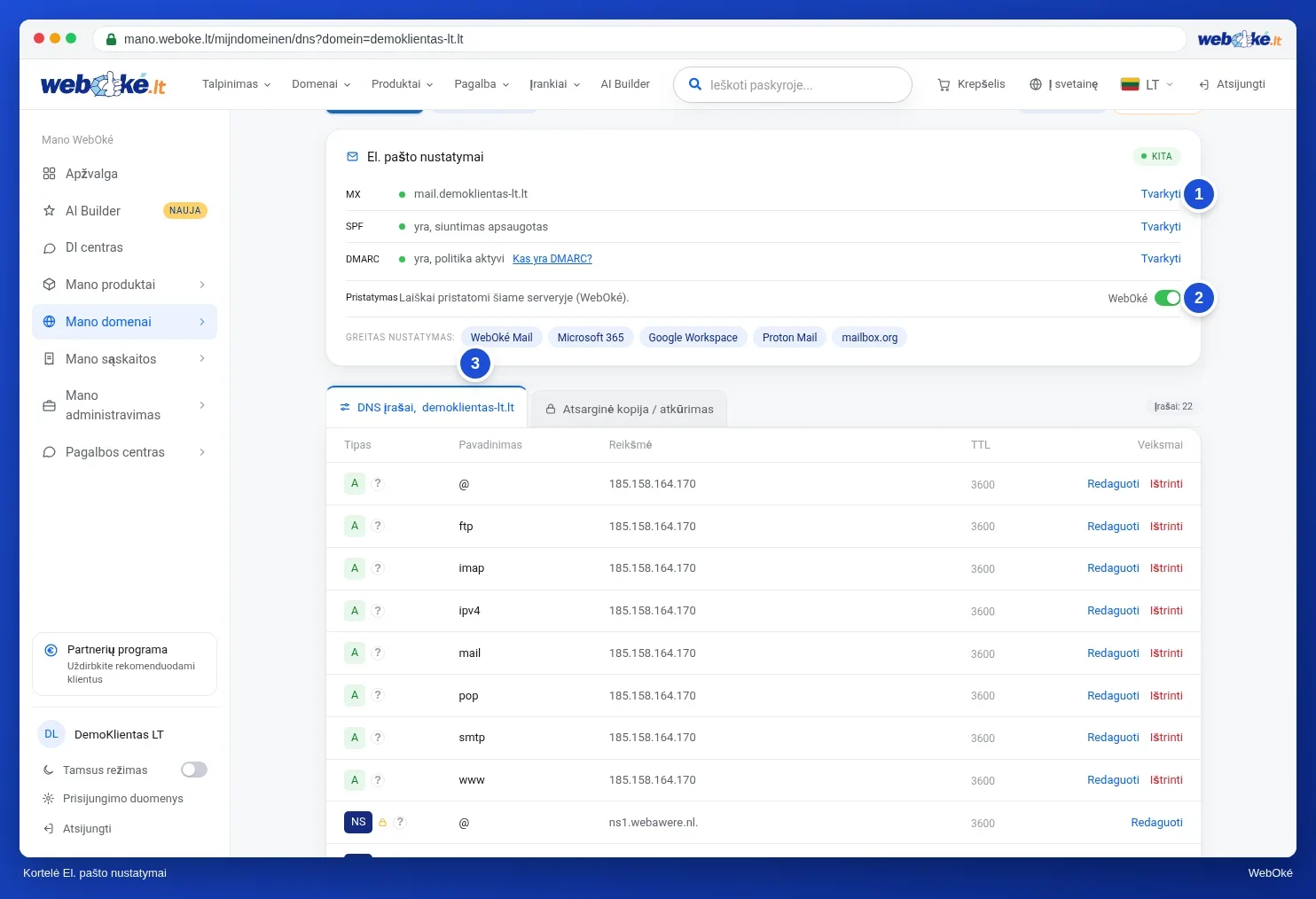
Tuos pačius mygtukus rasite ir kortelėje Domeno / el. pašto būklė domeno puslapyje.
Nustatymas savarankiškai DirectAdmin
Norite tai padaryti DirectAdmin arba naudojatės paslaugų teikėju, kurio nėra sąraše Greitas nustatymas? Tuomet atlikite visus toliau nurodytus veiksmus, kitaip negausite dalies el. laiškų.
- Patvirtinkite savo domeną pas paslaugų teikėją. Microsoft ir Google paprašys TXT įrašo su kodu. Įveskite jį skiltyje DNS Management ir pas paslaugų teikėją spustelėkite patvirtinimo mygtuką.
- Teisingai sutvarkykite MX įrašus. Eikite į Email Management › MX Records. Ties MX Template pasirinkite Microsoft 365, Google Workspace arba Zoho Mail ir po šablonu spustelėkite SAVE. Microsoft 365 atveju kiekvienas domenas turi savo adresą, pavyzdžiui,
jouwdomein-nl.mail.protection.outlook.com. Patikrinkite jį ir prireikus pakoreguokite pieštuko piktograma. - Išjunkite žymimąjį langelį. Tame pačiame puslapyje, ties Options, panaikinkite žymėjimą ties Use this server to handle my emails ir spustelėkite SAVE. Jei jis liks įjungtas, el. laiškai iš Jūsų pačių svetainės (pavyzdžiui, kontaktų formos) ir kitų tame pačiame serveryje esančių svetainių niekada nepasieks naujojo paslaugų teikėjo. Kartais siuntėjas tokiu atveju gauna klaidą
550 Unknown user. - Papildykite savo SPF įrašą. Palikite
include:webawere.nl, nes Jūsų svetainė siunčia laiškus per mūsų serverius. Microsoft 365 atveju įrašas atrodys, pavyzdžiui, taip:v=spf1 a mx include:webawere.nl include:spf.protection.outlook.com ~all. Google atveju naudokiteinclude:_spf.google.com. Skaitykite SPF įrašo pridėjimas arba keitimas DirectAdmin. - Įjunkite DKIM pas paslaugų teikėją ir pridėkite įrašus, kuriuos ten gausite. Microsoft 365 atveju tai yra du CNAME įrašai (
selector1._domainkeyirselector2._domainkey). Nustatykite abu: Microsoft pakaitomis naudoja šiuos du raktus. Reikšmę tiksliai perkelkite iš Microsoft valdymo centro. Domenams, pridėtiems nuo 2025 metų, ji baigiasidkim.mail.microsoft, pavyzdžiui,selector1-jouwdomein-nl._domainkey.jouwbedrijf.n-v1.dkim.mail.microsoft., senesniems domenams baigiasionmicrosoft.com. Abu variantai yra teisingi: nerašykite po jų.com, tačiau pabaigoje palikite tašką. Google atveju tai yra TXT įrašas (google._domainkey). Microsoft 365 atveju taip pat sukurkite CNAME įrašąautodiscover, nukreiptą įautodiscover.outlook.com.(su tašku), kad Outlook automatiškai rastų tinkamus nustatymus.
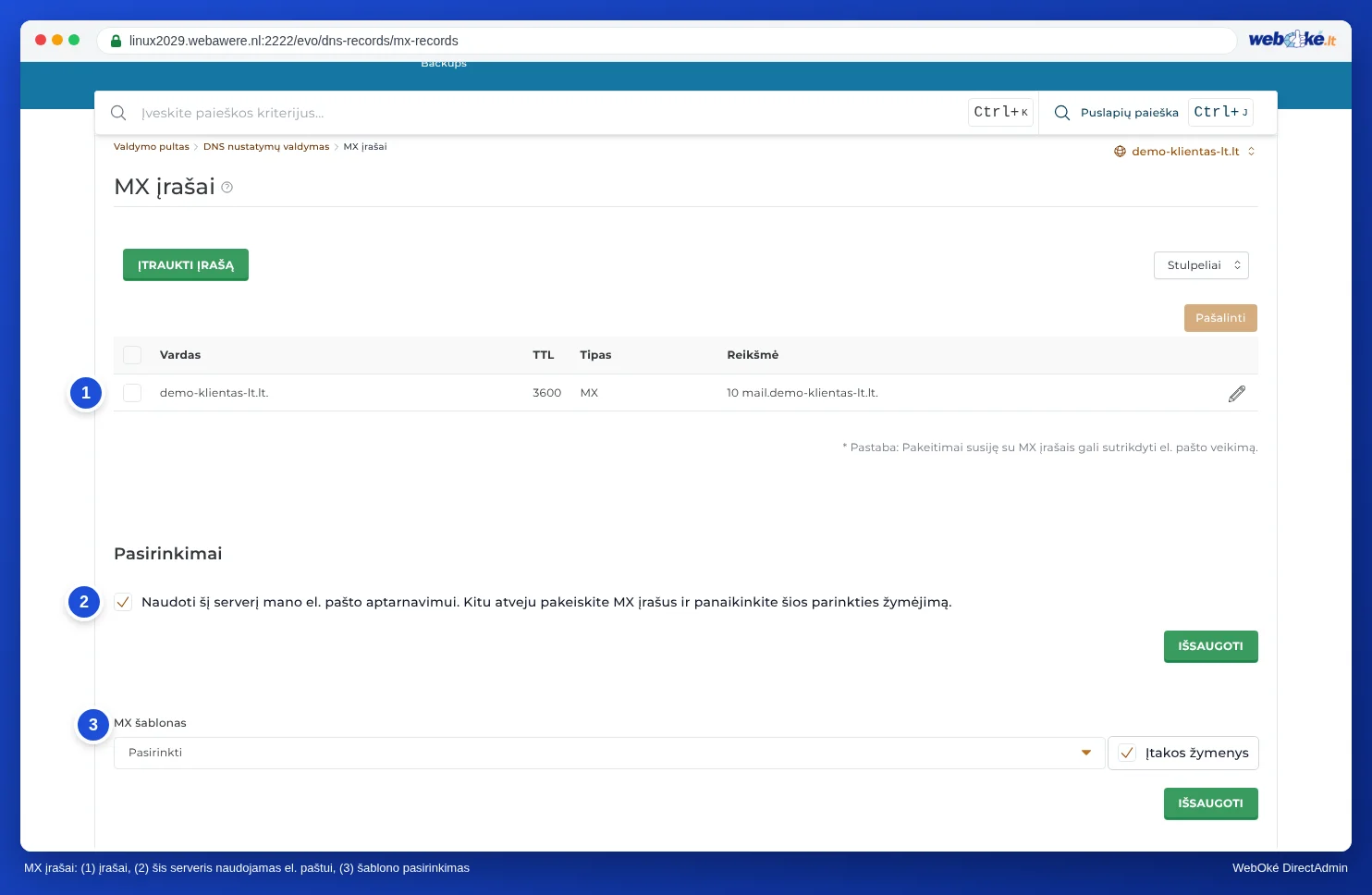
MX įrašų prioritetas
Prioritetas tai skaičius prieš pašto serverį. Kuo mažesnis skaičius, tuo anksčiau tas serveris bus naudojamas. Jį įvedate patys, todėl tinka bet koks skaičius, taip pat 0, 1 ar 5.
- Jei paslaugų teikėjas nurodo vieną pašto serverį, naudokite paslaugų teikėjo nurodytą skaičių arba 10. Pavyzdžiui, Google nurodo vieną įrašą:
smtp.google.com.su prioritetu 1. - Jei paslaugų teikėjas nurodo kelis serverius, tiksliai perkelkite jų skaičius.
- Pašalinkite senus MX įrašus, nukreiptus į WebOké. Priešingu atveju dalis Jūsų el. laiškų vis dar bus gaunama pas mus.
Jūsų pačių pašto serveris
Ar patys valdote pašto serverį, pavyzdžiui, biure? Tuomet DNS sukonfigūruokite taip:
- Skiltyje DNS Management sukurkite A įrašą
mail, nukreiptą į fiksuotą Jūsų pašto serverio IP adresą. Jei neturite fiksuoto IP adreso, o turite dinaminį DNS pavadinimą, sukurkite CNAME įrašąmail, nukreiptą į tą pavadinimą, su tašku pabaigoje. - Skiltyje MX Records nukreipkite MX į
mail.jouwdomein.nl.ir pašalinkite MX įrašus, nukreiptus į WebOké. - Panaikinkite žymėjimą ties Use this server to handle my emails arba Mano WebOké perjunkite jungiklį Pristatymas į Išorinis.
- Pridėkite savo pašto serverį prie SPF įrašo, pavyzdžiui,
v=spf1 a mx include:webawere.nl ~all.
Grįžimas prie WebOké Mail
Mano WebOké, skiltyje Greitas nustatymas, spustelėkite WebOké Mail. DirectAdmin ties MX Template pasirinkite Local Default, vėl pažymėkite Use this server to handle my emails ir iš SPF įrašo pašalinkite senojo paslaugų teikėjo include eilutę.
Jūsų pašto dėžutės WebOké ir toliau išliks, net jei el. laiškai bus gaunami kitur, tačiau naujų laiškų į jas nebepateks. DNS pakeitimams reikia šiek tiek laiko: dažniausiai viskas pradeda veikti per valandą, kartais tai užtrunka kelias valandas. Žr. Kiek laiko trunka vardų serverio ar DNS pakeitimas? Ar Jūsų DNS valdomas kitos šalies? Tuomet skaitykite DKIM nustatymas, kai DNS valdomas kitos šalies.
Žr. taip pat vadovuose: Greitas el. pašto nustatymas DNS, MX įrašai: kur gaunamas Jūsų el. paštas? ir CNAME įrašai ir taškas pabaigoje.
Išsamus paaiškinimas su ekrano nuotraukomis: El. paštas Microsoft 365 arba Google Workspace, svetainė WebOké DirectAdmin vadove.