
Időzített feladat (cronjob) létrehozása (és teendők, ha az nem fut le)
A cronjobbal (DirectAdminben: Cron Feladatok) egy szkriptet automatikusan, meghatározott időpontokban futtathat, például minden éjjel. Az alábbiakban elolvashatja, hogyan hozhat létre egyet, és mit tehet, ha nem működik.
Cronjobokra vonatkozó szabályok
- A Webhost One és Webhost Two csomagoknál legfeljebb 10 percenként indulhat egy feladat, az összes feladatra együttvéve.
- A Power Webhost csomagoknál a feladatok gyakrabban futhatnak.
- Ossza el a több cronjobot az idő során, és válasszon nyugodt időpontot, például 03:17 órát pontosan éjfél helyett.
- A szervert hosszú ideig terhelő, nagy erőforrásigényű cronjobok nem megengedettek. Ugyanazon a szerveren több weboldal is fut. Szükség esetén leállítunk egy cronjobot. Ezért tartsa rövidre a feladatait, és ne futtassa azokat a szükségesnél gyakrabban.
Cronjob létrehozása
- Jelentkezzen be a DirectAdminbe, és a Speciális Funkciók alatt kattintson a Cron Feladatok menüpontra.
- Kattintson a Cron feladat létrehozása gombra.
- Adja meg a percet, az órát, a napot, a hónapot és a hét napját. A percet mindig számmal adja meg, ne csillaggal, különben a feladat minden percben lefut.
- A parancsnál adja meg a teljes elérési utat, például:
/usr/local/bin/php -q /home/gebruiker/domains/jouwdomein.nl/public_html/taak.php
Cserélje le a gebruiker szót a DA felhasználónevére. - Kattintson a Létrehozás gombra.
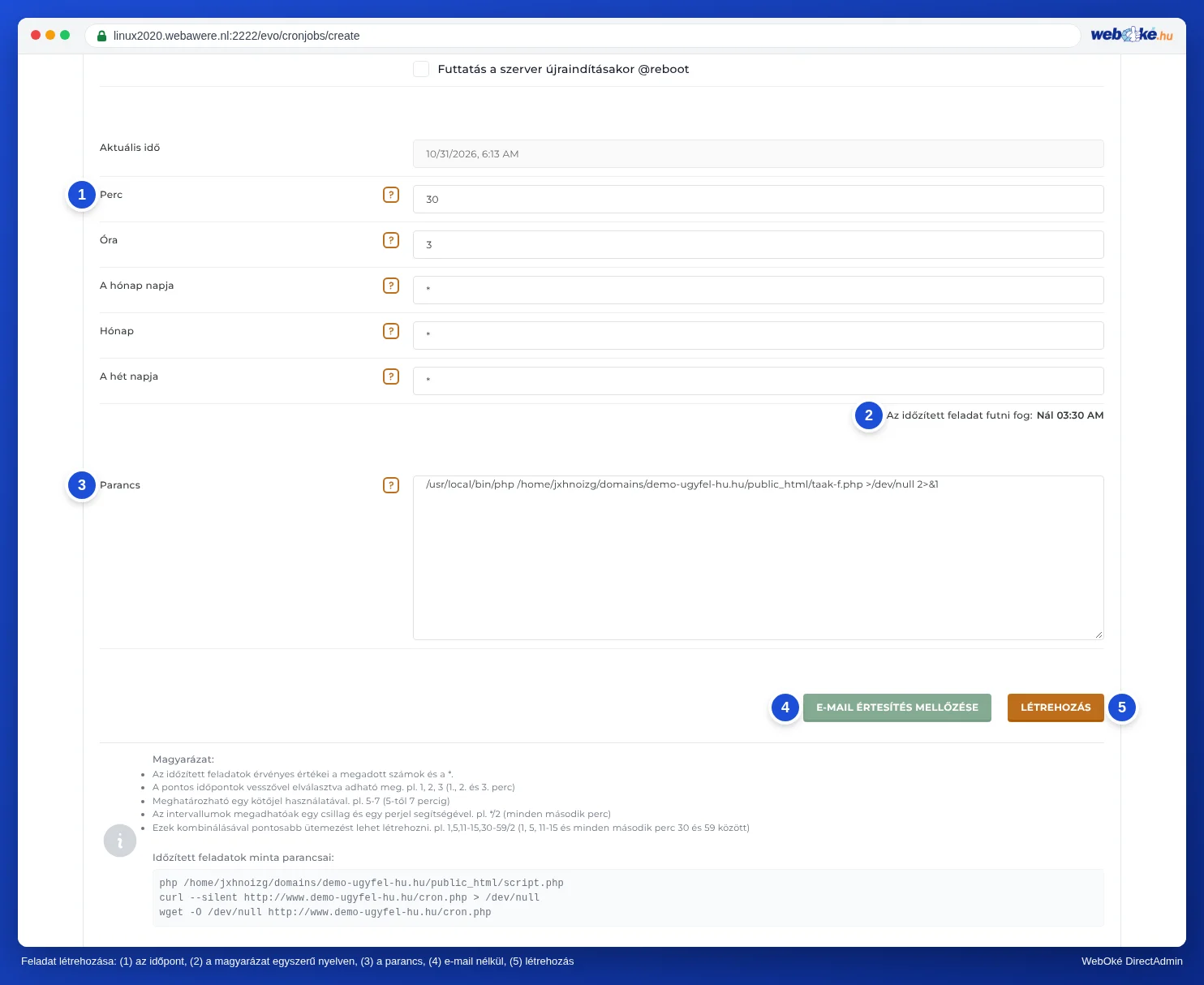
E-mail minden cronjob után
A cronjob kimenete a csomag alapértelmezett e-mail fiókjába kerül, lásd: Az alapértelmezett e-mail fiók a DirectAdminben. A kimenetet saját címre is küldheti a Az összes cron kimenet küldése e-mailben opcióval. Ha nem szeretne e-mailt kapni, kattintson létrehozáskor az E-mailek megakadályozása opcióra, vagy írja a parancs mögé:
>/dev/null 2>&1
Figyelem PHP szkriptek esetén
Egy cronjobból futtatott szkript nem tudja, melyik domain alatt fut. A $_SERVER['SERVER_NAME'] és a $_SERVER['DOCUMENT_ROOT'] üres, és egy relatív elérési úttal történő include meghiúsulhat. Ezért a szkript elejére írja be a következőt:
$pad = '/home/gebruiker/domains/jouwdomein.nl/public_html';
$_SERVER['SERVER_NAME'] = 'jouwdomein.nl';
$_SERVER['DOCUMENT_ROOT'] = $pad;
set_include_path($pad . PATH_SEPARATOR . get_include_path());
Nem fut a cronjob?
Nézze végig ezeket a pontokat egyenként:
- Olvassa el a kimenetet. Vegye ki ideiglenesen a
>/dev/null 2>&1részt, és nézze meg az e-mailt az alapértelmezett e-mail fiókban, vagy állítson be saját címet. Ott gyakran pontosan látható, mi a probléma. A kimenetet egy naplófájlba is írathatja, ha a parancs mögé beírja:>> /home/gebruiker/cron-log.txt 2>&1. - Ellenőrizze az elérési utat. A Could not open input file üzenet azt jelenti, hogy a szkript elérési útja helytelen. Nézze meg a Fájlkezelőben: az elérési útnak
/home/gebruiker/domains/résszel kell kezdődnie. - Ellenőrizze a PHP verziót. A
/usr/local/bin/phphasználatával a feladat ugyanazt a PHP verziót használja, mint a weboldala. Ha a szkript csak egy másik verzióval működik, módosítsa ezt itt: Select PHP version. - Tesztelje a parancsot kézzel. Ha van Terminál a csomagjában, illessze be oda a parancsot, és nézze meg, mi történik, lásd: Az SSH vagy a Terminál megnyitása a DirectAdminben. Terminál nélkül nyissa meg a szkriptet a böngészőjében, vagy hívja meg a cronjobban a
curl --silent https://www.jouwdomein.nl/taak.phpparanccsal. - Ellenőrizze a jogosultságokat. A szkriptnek olvashatónak kell lennie: a fájloknak 644, a mappáknak 755 jogosultsággal kell rendelkezniük. Lásd: Fájlok és mappák jogosultságai (chmod).
- Ellenőrizze az időpontot. Nézze meg a Cron feladat futtatása: résznél, hogy a feladat akkor fut-e, amikor Ön gondolja. Ha a percnél csillag szerepel, akkor minden percben lefut, és ezt le lehet állítani.
- Ellenőrizze a csomag korlátját. Ha a feladat gyakrabban fut, mint amit a csomagja engedélyez, vagy túl sokáig tart, akkor megszakad. Ossza el ilyenkor a munkát több körre.
date >> /home/gebruiker/cron-log.txt;Lásd még a DirectAdmin kézikönyvben: A csomag alapértelmezett e-mail fiókja.
Részletes magyarázat képernyőképekkel: Cron Feladatok: feladatok automatikus futtatása a DirectAdmin kézikönyvben.