
Créer un site web avec le Drag-and-drop Builder : fonctionnalités IA, publication et votre propre domaine
Avec le Drag-and-drop Builder (notre Sitebuilder), vous créez vous-même un site web, avec l'aide de fonctions IA pour la structure, les textes et le SEO. Dans cet article, vous découvrez comment commencer, comment publier et comment faire apparaître votre site sur votre propre domaine. Préférez-vous que l'IA construise entièrement votre site ? Utilisez alors l'AI Builder, voir AI Builder : faire créer votre site web.
Étape 1 : ouvrir le builder
Dans Mon WebOké, allez à Mes Produits › Mes Sitebuilders et choisissez l'onglet Drag-and-drop Builder. Cliquez sur Démarrer au niveau de votre domaine. Vous n'avez pas encore de builder ? Cliquez d'abord sur Ajouter (voir ci-dessous sous Votre site sur votre propre domaine).
Dans le builder, l'écran principal est par défaut réglé sur Assistant : l'assistant IA qui crée automatiquement un site web pour vous. Dans le menu de gauche, vous trouvez également les 213 modèles que vous pouvez choisir comme point de départ.
Étape 2 : indiquer le nom de l'entreprise et la catégorie
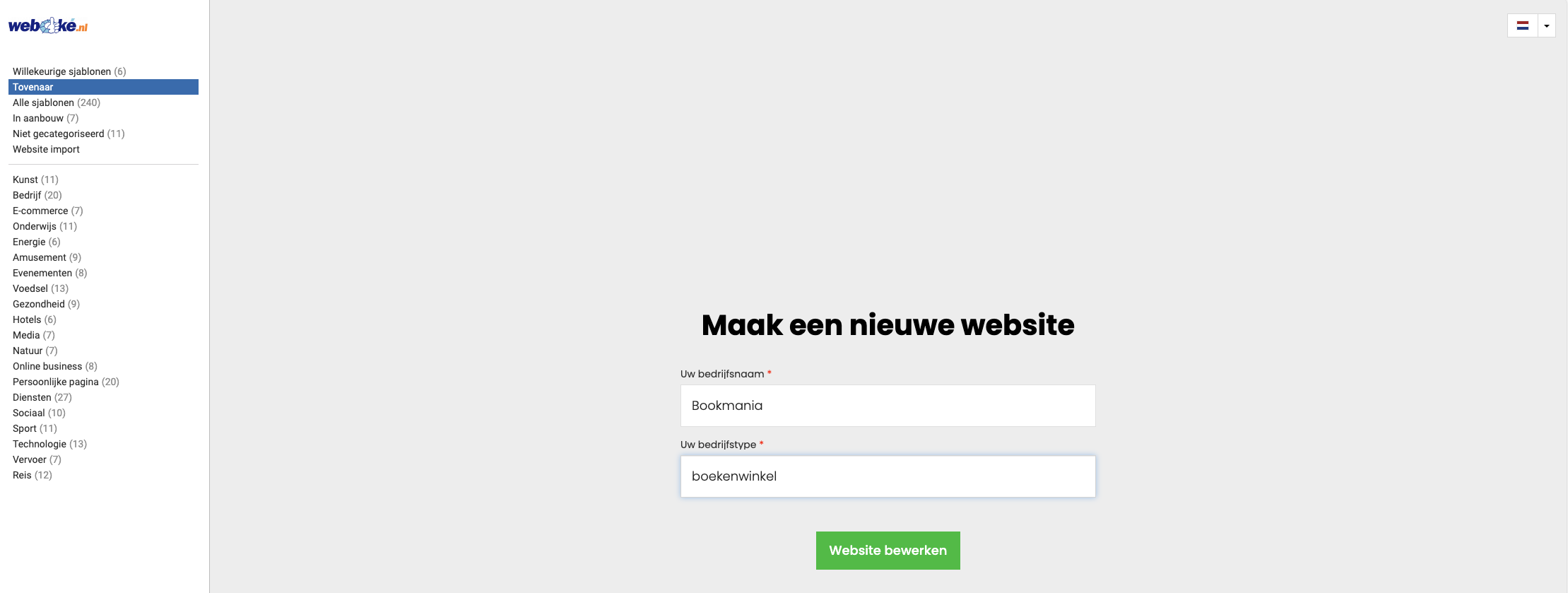
Indiquez le nom de votre entreprise et le type de site web. Par exemple, si vous avez une librairie nommée "Bookmania", indiquez cela ici. Cliquez ensuite sur Modifier le site web. La création du site web prend 1 à 2 minutes.
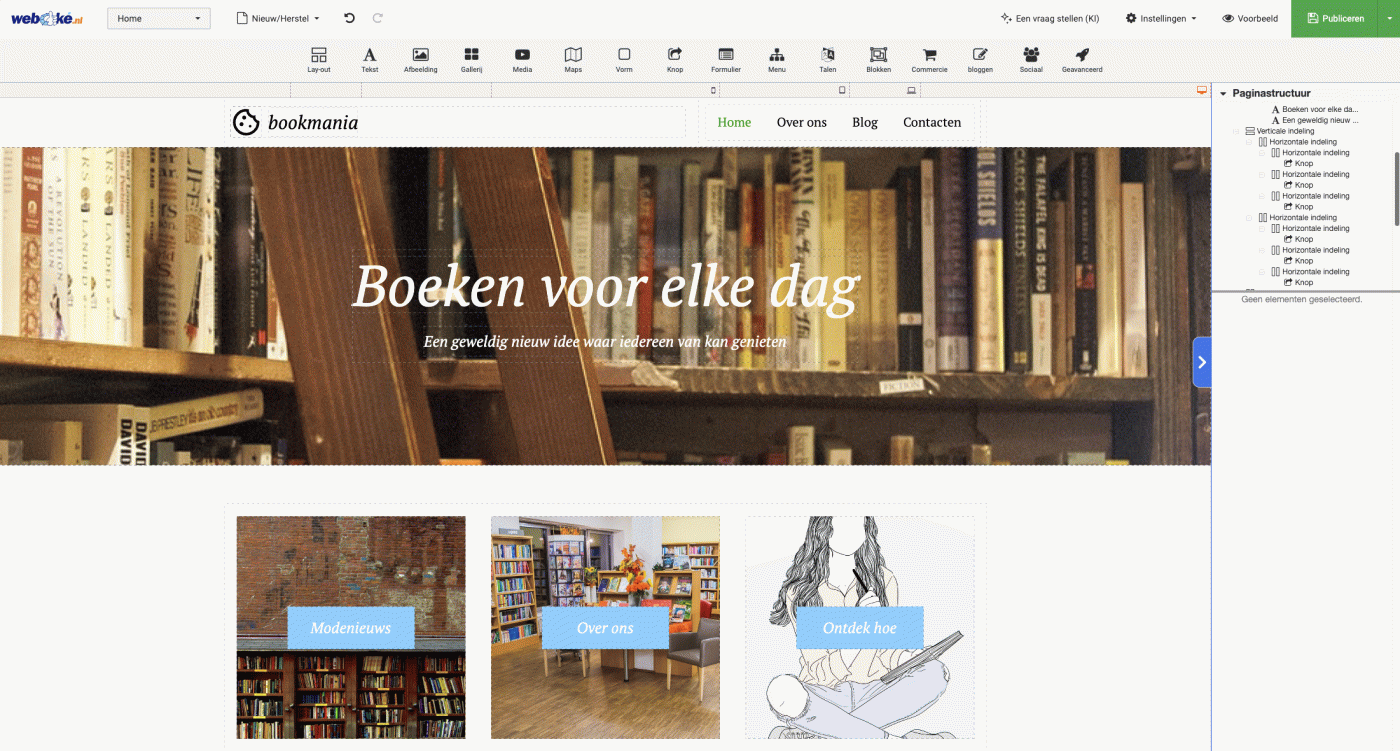
Vous arrivez ensuite directement sur votre nouveau site dans le builder.
Étape 3 : faire rédiger les textes
Le site contient des textes d'exemple que vous pouvez modifier. Cliquez sur un bloc de texte et choisissez Générer le texte.
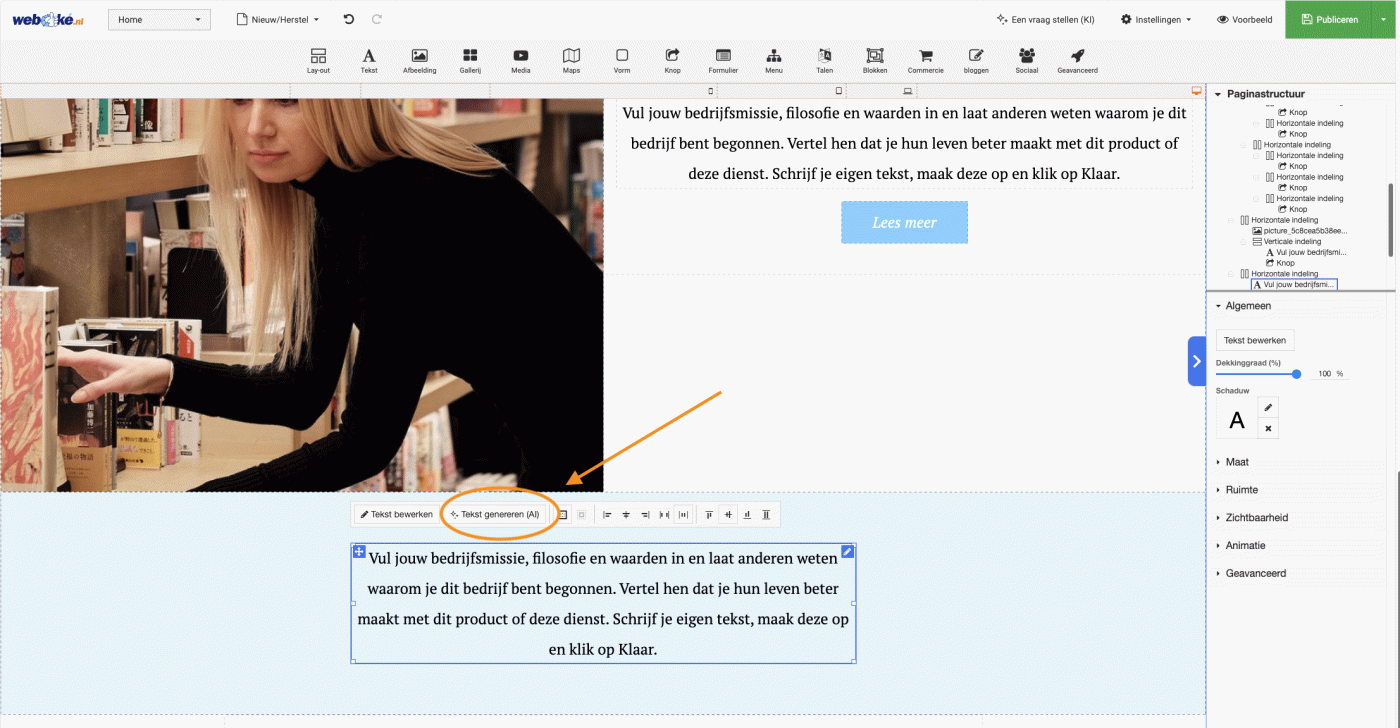
- Choisissez le sujet du bloc de texte. S'il s'agit par exemple du pied de page, indiquez-le. Le texte sera alors rédigé dans ce style.
- Indiquez quelques mots-clés, comme "livres abordables", "romans rares" et "coin café convivial".
- Choisissez la longueur du texte, par exemple cinq phrases.
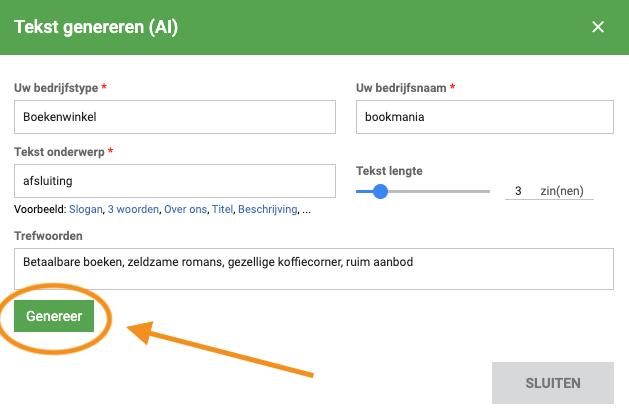
L'IA génère trois propositions de texte et vous choisissez la meilleure. Vous voulez plus de choix ? Cliquez alors sur Générer plus.
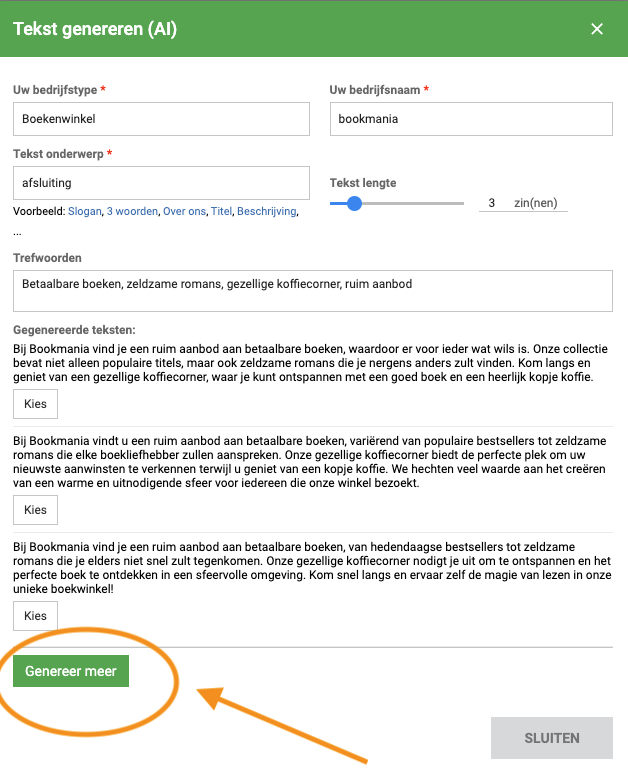
Faites cela pour chaque texte de votre site web. Vous pouvez aussi modifier les titres, ou laisser les titres proposés s'ils vous conviennent.
Étape 4 : configurer le SEO
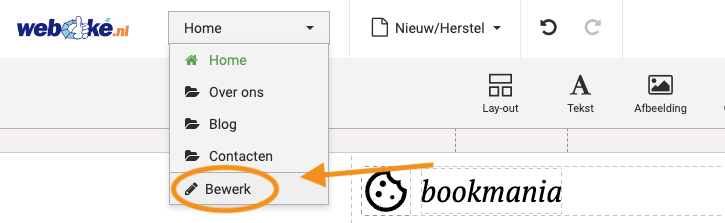
Avec de bons réglages SEO, votre site web est plus facile à trouver sur Google. Ouvrez le menu déroulant et cliquez sur Modifier.
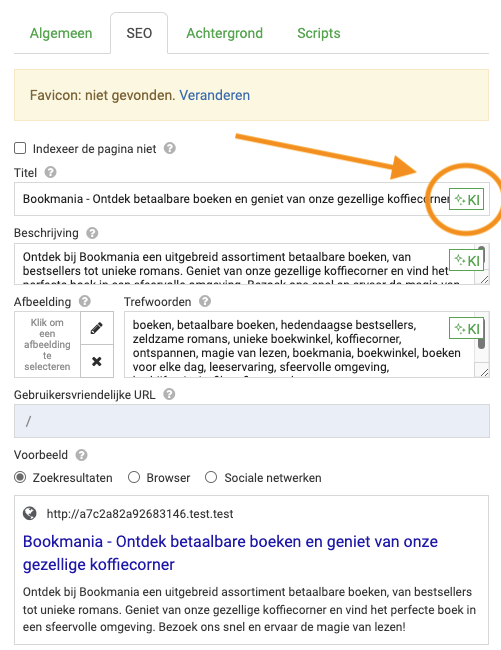
Assurez-vous que la bonne page est ouverte, par exemple la page d'accueil, et cliquez sur SEO. Avec le bouton IA (dans le builder, il s'appelle encore KI), vous créez automatiquement un titre efficace pour les moteurs de recherche. Faites de même pour la description. Les mots-clés sont aujourd'hui moins importants et peuvent être laissés de côté.
Étape 5 : prévisualiser et publier
Cliquez sur Aperçu pour voir comment les visiteurs voient votre site. Satisfait ? Cliquez sur Publier. Votre site est alors en ligne sur le domaine associé au builder.
- Vous avez modifié quelque chose plus tard ? Les visiteurs ne voient les modifications apportées dans le builder qu'après avoir de nouveau cliqué sur Publier.
- Vous avez restauré une sauvegarde ? Là aussi, votre site en ligne ne change qu'après une nouvelle publication. Les sauvegardes se trouvent dans Mes Sitebuilders, au niveau du bouton Sauvegardes. Nous en créons une chaque nuit et conservons les 6 dernières.
- Supprimer le site ? Avec Supprimer dans Mes Sitebuilders, vous supprimez l'ensemble du site web. Cette action est irréversible.
Choisir un autre modèle
Vous voulez un autre modèle pour votre site ? Créez d'abord une sauvegarde : dans Mes Sitebuilders, cliquez sur Sauvegardes au niveau de votre builder, puis sur Créer une sauvegarde maintenant. Si le nouveau modèle ne vous convient pas, restaurez cette sauvegarde.
Votre site sur votre propre domaine
Le Drag-and-drop Builder fonctionne uniquement sur un domaine inclus dans un pack d'hébergement chez WebOké et qui pointe vers notre serveur.
- Allez à Mes Produits › Mes Sitebuilders, onglet Drag-and-drop Builder, et cliquez sur Ajouter.
- Indiquez votre domaine sans www, par exemple
votredomaine.nl, ou un sous-domaine commeblog.votredomaine.nl. Un sous-domaine doit d'abord être créé dans DirectAdmin. - Choisissez la Version gratuite ou la Version payante et cliquez sur Ajouter.

Vous souhaitez publier le site plus tard sur un autre domaine ? Cliquez alors sur Modifier au niveau du builder, puis à nouveau sur Publier dans le builder.
Vous recevez un message indiquant que le domaine ne pointe pas vers notre serveur ou qu'il nécessite un pack d'hébergement ? Alors l'un des points suivants n'est pas encore correct :
- Le domaine n'est pas encore inclus dans un pack d'hébergement. Ajoutez-le via Ajouter ou supprimer un domaine d'un pack d'hébergement.
- Le domaine est chez un autre fournisseur. Réglez-y les nameservers sur
ns1.webawere.nletns2.webawere.nl, ou faites pointer l'enregistrement A de votre domaine et de www vers l'adresse IP de votre pack. Lisez Pack d'hébergement pour un domaine qui reste chez un autre fournisseur. - La modification n'est pas encore visible partout. Une modification DNS prend un certain temps, voir Combien de temps prend une modification de nameserver ou DNS ?
Si le domaine pointe vers notre serveur, il recevra automatiquement un certificat SSL gratuit en quelques heures. Pas de cadenas ? Lisez Activer un certificat SSL.
Vous utilisez l'AI Builder ?
Un site créé avec l'AI Builder est d'abord disponible gratuitement à une adresse chez nous, comme nom.weboke.site. Pour votre propre domaine, vous avez besoin du pack AI Builder. Si vous avez un pack d'hébergement avec un seul domaine, convertissez-le avec Convertir le pack. Cliquez ensuite dans le builder sur Mettre en ligne et choisissez Dans votre propre pack d'hébergement. Si votre domaine se trouve ailleurs, faites-le pointer vers nous comme décrit ci-dessus.
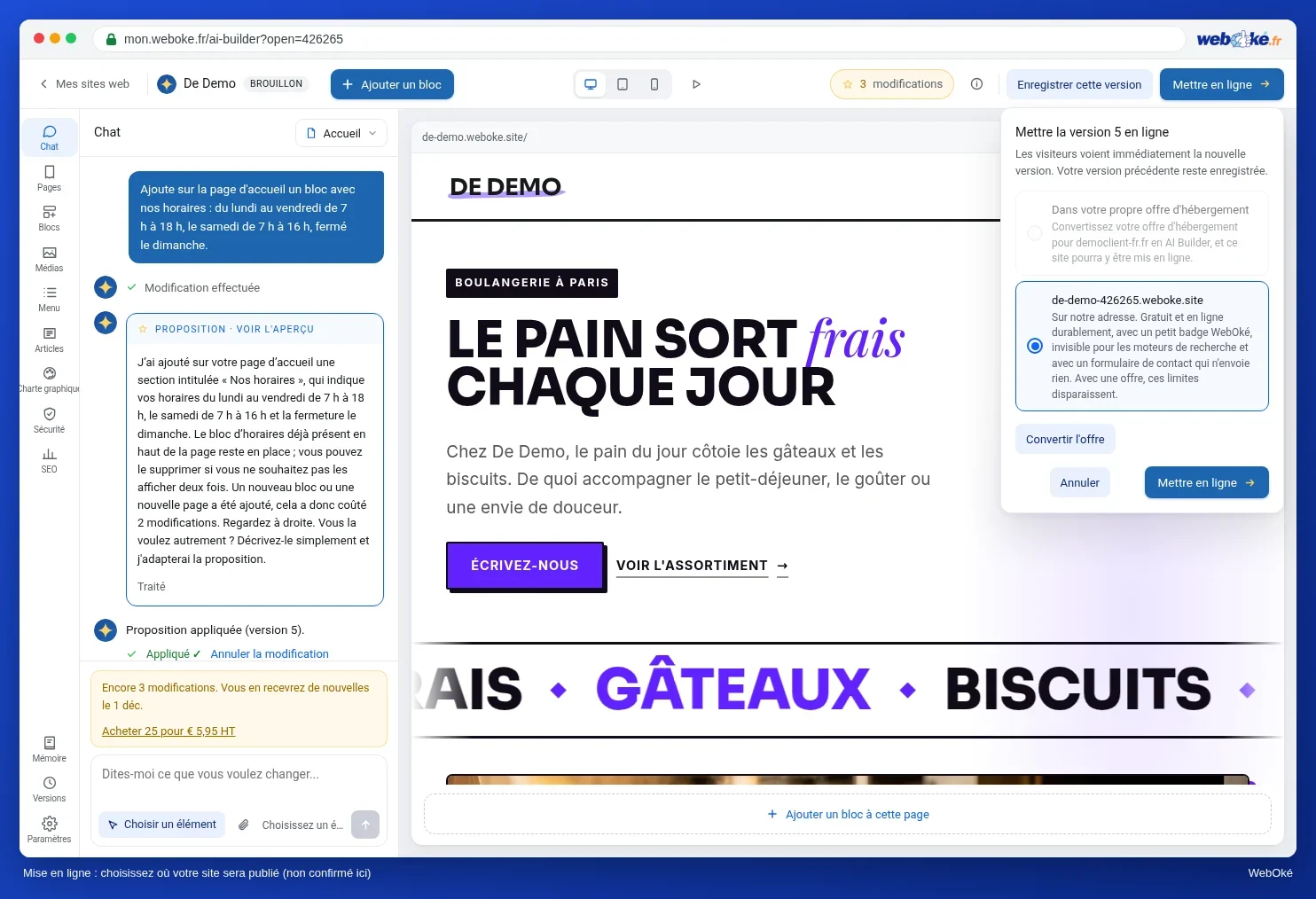
Si vous modifiez ensuite quelque chose, les visiteurs ne le verront qu'après Publier les modifications. Dans la même fenêtre, vous pouvez également remettre votre site hors ligne ; le site lui-même reste conservé.
Explications détaillées avec captures d'écran : Le drag-and-drop builder et AI Builder : personnalisation, versions et publication dans le manuel WebOké.